

當前位置:首頁>民俗> 佳能怎么查看相冊(佳能相機無線)
發布時間:2026-01-22閱讀( 7)

近年來新上市的相機包括一些定位中低端的相機許多都配備了無線WiFi功能通過標準的無線傳輸協議IEEE80211bgn可實現與智能手機的快速連接讓用戶通過智能手機瀏覽操作與接收相機圖像及時方便地將照片分享到微博QQ等社交賬號如尼康的入門機型D5300D5600佳能的200D760D等單反相機佳能索尼的微單基本都具有無線功能本文以佳能的微單EOSM5為例向大家介紹如何實現與智能手機的連接并傳輸照片
一在智能手機上安裝專用應用程序
要使相機與智能手機實現無線連接需要在智能手機上安裝CameraConnect軟件該軟件可在佳能官網上下載到對手機系統的要求是iOS8493102Android41445051607071目前大家使用的手機一般都能滿足
二初次使用時對相機進行設置
1第一次使用相機的WiFi功能時需要通過相機的功能菜單對相機進行一些設置打開相機的設置菜單找到無線設置項目如圖一
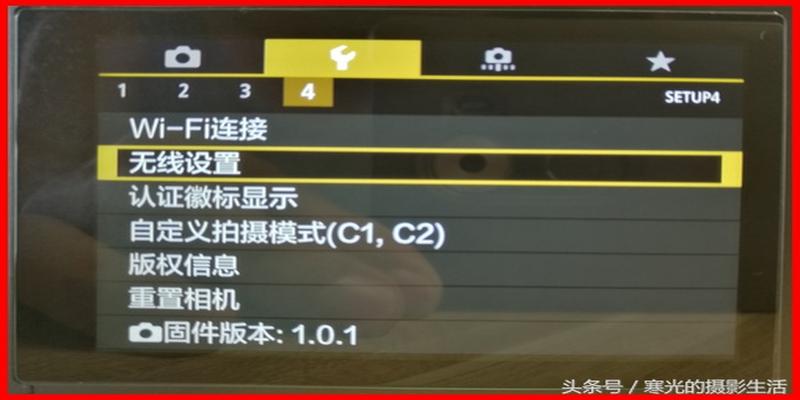
圖一相機的無線設置菜單項
2進入無線設置菜單有4個設置子項圖二其中第三項昵稱默認為相機的型號名稱主要用途是后面在手機中連接相機時便于查找和區分相機如果你有不只一臺佳能相機要連接到手機可以修改昵稱以便區別該例中我們將其修改為CngtM5第一項WiFi設置也有4個子項如圖三
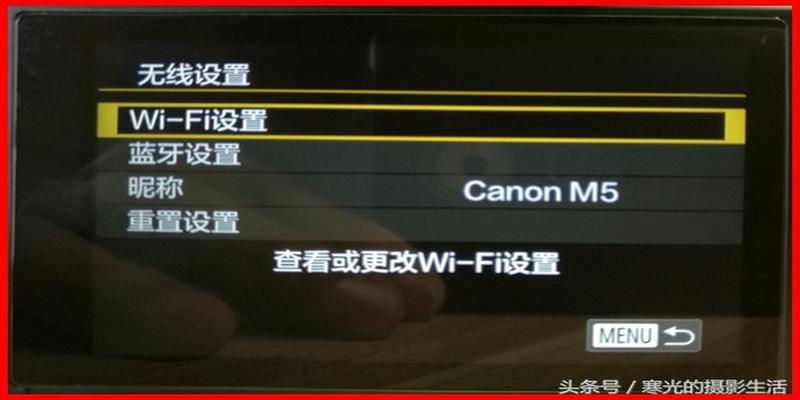
圖二無線設置菜單項
3進入WiFi設置菜單其中第二項密碼的作用是如果選擇開則當你用手機連接相機時相機會自動設置一串密碼只有在手機上輸入密碼才能建立與相機的連接否則如果選關則在手機端只要找到相機對應的昵稱就可以建立連接如果在人員較多的場合比如旅游景點旅游大巴等其他使用該手機軟件的人就會輕易獲取你相機中的照片很不安全因此該選項建議選擇開其它選項可以不用改動
至此相機一側的設置就完成了接下來回到圖一的菜單界面建立與手機的連接
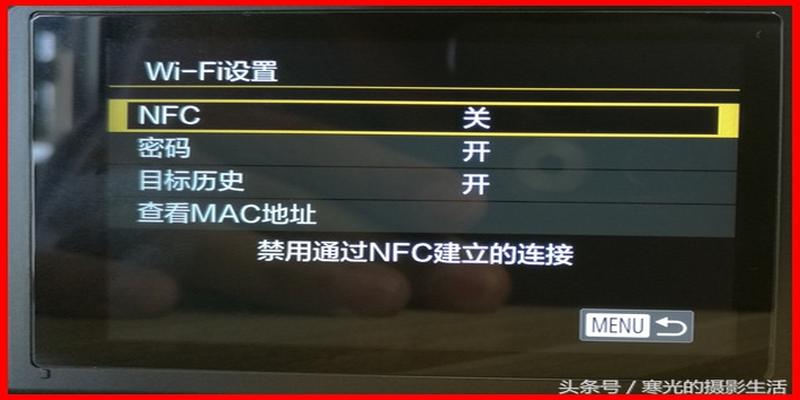
圖三WiFi設置菜單
4準備連接智能手機
在圖一的菜單界面選擇WiFi連接出現如圖四的界面通過無線WiFi相機可以連接智能手機另一臺佳能相機電腦打印機云存儲等此處我們選擇連接至智能手機
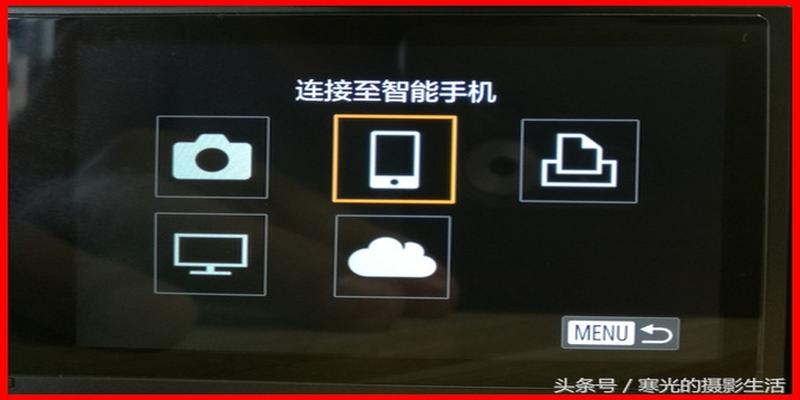
圖四選擇連接的設備
選擇連接至智能手機后相機屏幕顯示該無線連接的ID密碼等信息如圖五SSID的前面部分與前面設置的昵稱一致
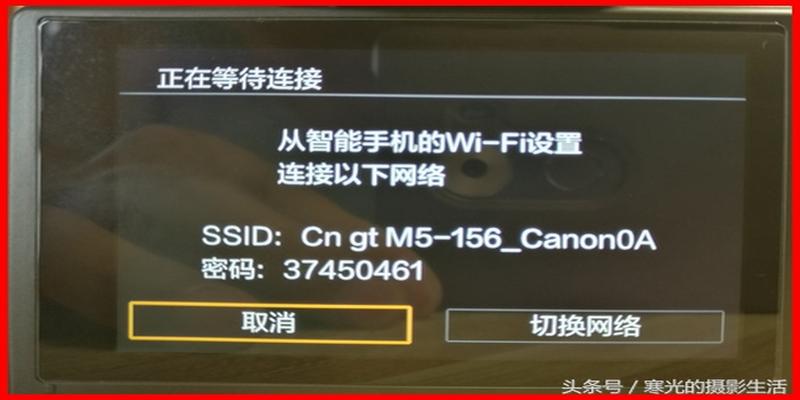
圖五等待在手機端建立與相機的連接
三在智能手機上建立與相機的無線連接
1在手機的無線設置中建立與相機的連接這個過程與手機連接到普通無線WiFi相同找到SSID網絡輸入密碼即可
2在手機端打開安裝好的CameraConnect軟件軟件提示發現新相機圖六選擇連接后軟件界面如圖七這時就可以在手機端對相機進行遙控操作
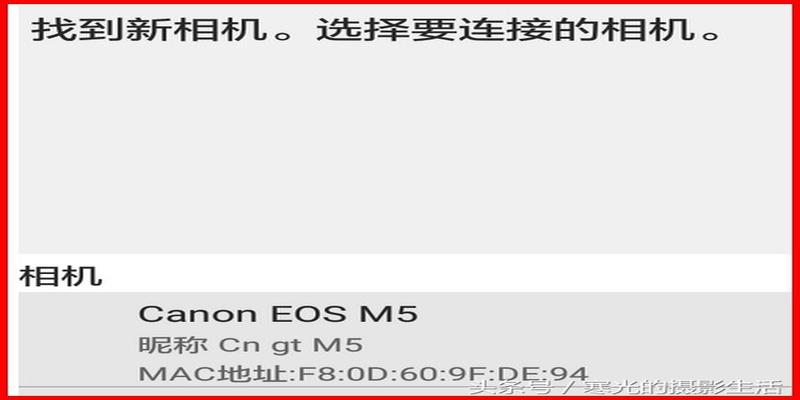
圖六軟件自動發現新的相機等待連接
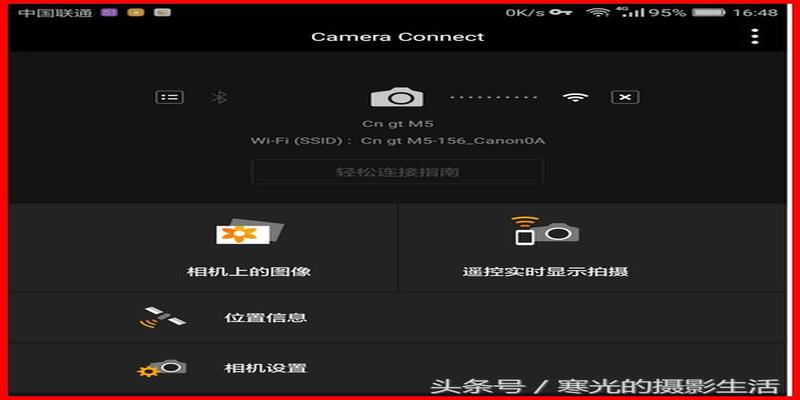
圖七手機與相機建立無線連接后的界面
四在手機端對相機進行遙控操作
在圖七的手機界面中可以選擇相機上的圖像來查看相機上的照片并選擇需要的直接下載到手機遙控實時顯示拍攝則手機屏幕相當于相機的顯示屏顯示鏡頭捕捉的畫面并可以隨時遙控相機拍攝相機設置選項可以對相機的相關拍攝參數進行設置
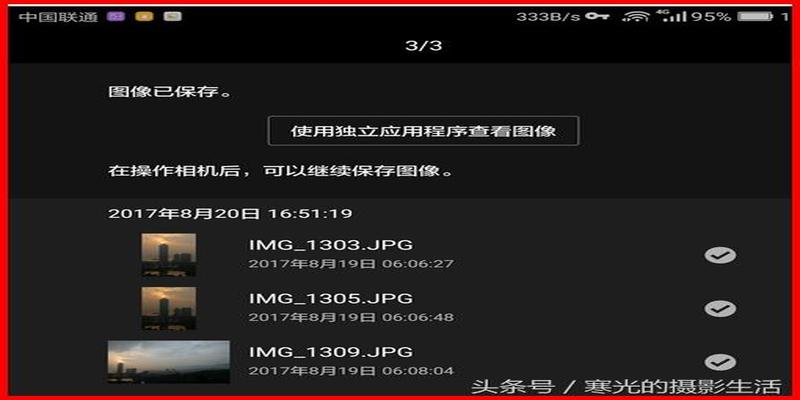
圖八下載到手機的照片
當然也可以在相機端查看拍攝的照片選擇需要的下載到手機
Copyright ? 2024 有趣生活 All Rights Reserve吉ICP備19000289號-5 TXT地圖HTML地圖XML地圖



