發布時間:2025-10-26閱讀( 16)
|
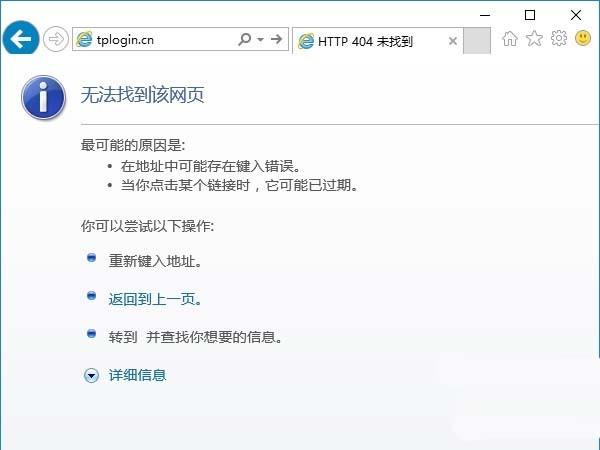
很多人在設置tplink路由器的時候,會遇到tplogin.cn管理頁面打不開的問題,tplogin.cn登錄頁面打不開,就沒有辦法設置路由器。本文中,小編主要介紹用Win10電腦來設置tplink路由器時,打不開tplogin.cn管理頁面的解決辦法。首先,我的說一下,當你打不開tplogin.cn管理頁面的時候,有3個方面的原因: 1、用戶操作錯誤 2、Win10電腦問題 3、路由器問題 不過根據小編在微信上幫大家解決問題的情況來看,絕大多數人是因為自己操作錯誤,導致tplogin.cn管理頁面打不開的。
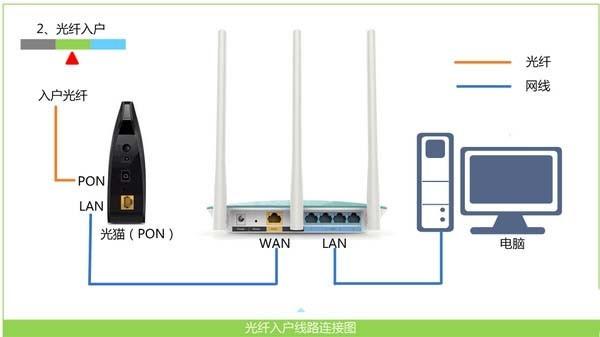
Win10打不開tplogin.cn管理頁面 一、操作錯誤 1、路由器連接錯誤 正確連接你的tplink路由器,是打開tplogin.cn管理頁面的前提條件。請按照下面的方法,檢查你自己路由器的連接 (1)、TP-Link路由器的WAN接口,用網線連接到貓的網口;如果你家寬帶沒有用到貓,需要把入戶的那根寬帶網線,插在WAN接口上網嗎。 (2)、用來設置TP-Link路由器的電腦,請用網線連接到LAN(1\2\3\4)中任意一個接口。整個連接示意圖如下所示。
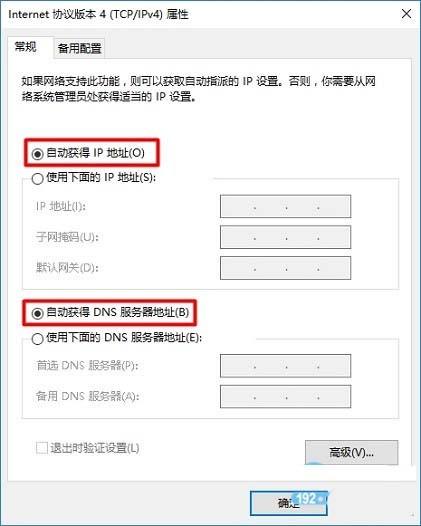
正確連接你的TP-Link路由器 重要說明: 如果你的tplink路由器還未設置上網,那么正確連接后,電腦暫時不能上網的。 但是,請不用擔心,這時候你的Win10電腦,是可以打不tplogin.cn管理頁面的。 2、Win10電腦IP設置問題 當你用Win10電腦來設置TP-Link路由器的時候,需要把這臺Win10電腦的IP地址,設置成 自動獲得,如下圖所示。 如果你不知道怎么把Win10電腦的IP地址,設置成自動獲得,可以點擊閱讀教程: 電腦自動獲得IP地址設置教程
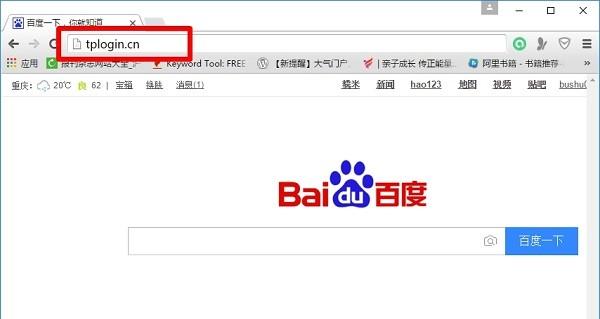
把Win10的IP地址,設置成 自動獲得 3、tplogin.cn拼寫錯誤 小編遇到不少新手用戶,在輸入tplogin.cn的時候,拼寫錯誤導致打不開tplogin.cn管理頁面。例如輸入成:tplnogin.cn、tplogin.com、tplogincn、tplogincn.com等等。 所以,大家在瀏覽器中輸入tplogin.cn的時候,一定要注意仔細檢查,確保輸入是正確的。 4、瀏覽器中輸入位置錯誤 需要在瀏覽器中,最上方顯示網址的區域,輸入tplogin.cn,才可以打開管理頁面的。 但是,不少用戶是在瀏覽器的搜索框中輸入的tplogin.cn,例如百度、360、搜狗的搜索框。結果打開的全是一些網頁教程鏈接,而不是tplogin.cn管理頁面。
在瀏覽器最上方,顯示網址區域輸入tplogin.cn,才能打開管理頁面 5、網線問題 雖然網線出現問題的幾率很小,但是問題還是存在的。家里有多的網線的話,換一根新的網線,來連接你的Win10電腦和路由器。
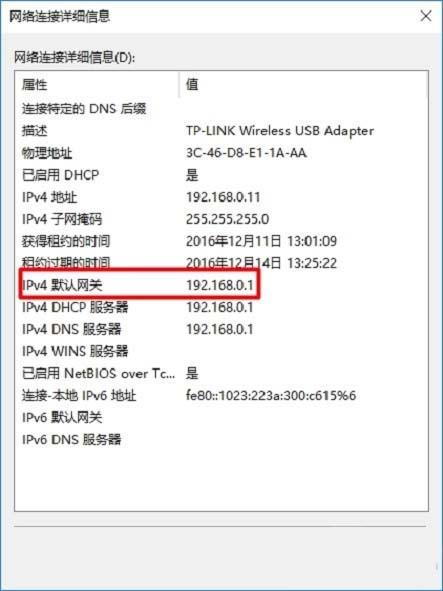
檢查網線是否有問題 二、Win10電腦問題 如果前面幾個方面,都檢查過了,還是打不開tplogin.cn管理頁面。請把你的這臺Win10電腦重新啟動,然后在嘗試下。 三、路由器問題 1、嘗試用IP地址登錄 首先,新版的TP-Link路由器,可以用tplogin.cn打開管理頁面;同時,默認還可以用192.168.1.1這個IP地址,來打開管理頁面。 注意問題: 上面小編說的是默認IP是:192.168.1.1。因為TP-Link路由器,會根據網絡環境,自動修改這個IP地址。新版TP-Link路由器的登錄IP地址,并不一定就是192.168.1.1 所以,需要先確定下你的TP-Link路由器目前真正的IP地址是多少? 確定真正IP地址的方法,也很簡單,查看下Win10電腦中的IP地址信息,其中“IPv4默認網關”選項后面的IP地址,就是目前路由器真正的IP了。
查看TP-Link路由器真正的IP地址 如上圖所示,小編自己這臺TP-Link路由器的IP地址,是192.168.0.1,現在我在瀏覽器中輸入192.168.0.1,也是可以打開管理頁面的。 如果你不知道怎么查看Win10電腦中的IP地址信息,可以點擊閱讀教程: Win10怎么查看本機ip地址? 2、重啟路由器 拔掉你的TP-Link路由器的電源,等待幾分鐘,再把電源接上。然后在用Win10打開tplogin.cn,看能否正常打開了。 3、重置路由器 重置路由器,也就是把路由器恢復出廠設置,這是最后的一個解決辦法了。把路由器恢復出廠設置后,按照上面的步驟,來檢查操作,看是否可以打開tplogin.cn管理頁面。 |
上一篇:秋葵的涼拌做法
Copyright ? 2024 有趣生活 All Rights Reserve吉ICP備19000289號-5 TXT地圖HTML地圖XML地圖