當前位置:首頁>科技> 超簡單實用Windows 7文件夾保護技巧
發布時間:2025-10-26閱讀( 12)
|
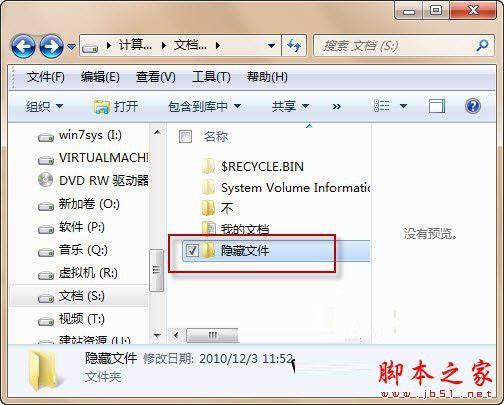
如果你希望避免閑人翻看個人隱私文件,那么,不必通過加密過程,你可以通過基本的批處理代碼來創建一個密碼保護的文件夾。這個批處理文件不是一個Truecrypt卷或者其他花樣的雙重加密,它只是簡單創建一個帶有基本密碼保護的快捷方式,把文件夾當做一個隱藏的系統文件。你的文件夾將從普通的用戶眼中消失,當然還可以被特定用戶找到。 第一步:創建一個文件夾,并命名為“隱藏文件”(如圖1)。
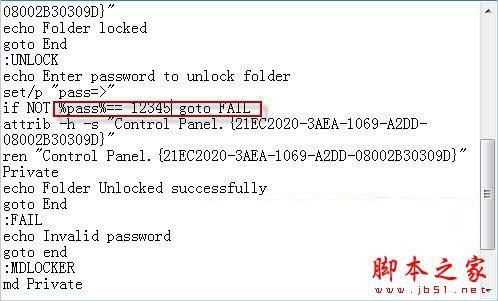
第二步:打開該文件夾,右鍵單擊窗口空白處選擇“新建→ 文本文檔”命令創建一個文本文件。 第三步:將以下代碼復制到剛才的文本文件中: cls @ECHO OFF title Folder Private if EXIST "Control Panel.{21EC2020-3AEA-1069-A2DD-08002B30309D}" goto UNLOCK if NOT EXIST Private goto MDLOCKER :CONFIRM echo Are you sure you want to lock the folder(Y/N) set/p "cho=>" if %cho%==Y goto LOCK if %cho%==y goto LOCK if %cho%==n goto END if %cho%==N goto END echo Invalid choice. goto CONFIRM :LOCK ren Private "Control Panel.{21EC2020-3AEA-1069-A2DD-08002B30309D}" attrib h s "Control Panel.{21EC2020-3AEA-1069-A2DD-08002B30309D}" echo Folder locked goto End :UNLOCK echo Enter password to unlock folder set/p "pass=>" if NOT %pass%== PASSWORD_GOES_HERE goto FAIL attrib -h -s "Control Panel.{21EC2020-3AEA-1069-A2DD-08002B30309D}" ren "Control Panel.{21EC2020-3AEA-1069-A2DD-08002B30309D}" Private echo Folder Unlocked successfully goto End :FAIL echo Invalid password goto end :MDLOCKER md Private echo Private created successfully goto End :End 第四步:在上面的代碼中,用自己想要的密碼取代“PASSWORD_GOES_HERE”,比如:用12345。最后的效果是:if NOT %pass%== 12345 goto FAIL(如圖2)
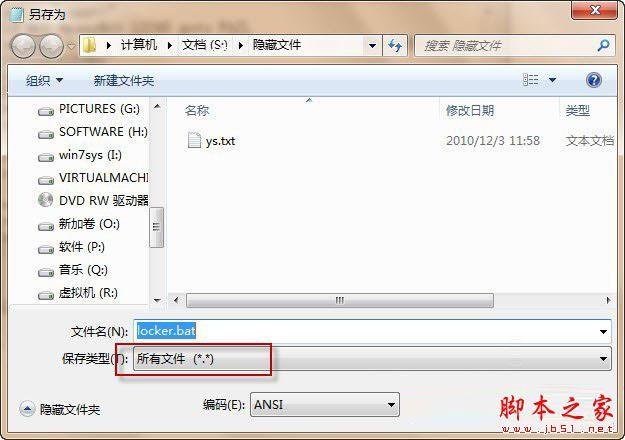
第五步:將文本文件另存為.bat格式,文件名可以定為“locker.bat”,注意:保存類型設置為“所有文件”才能保存成功(如圖3)。(www.ws46.cOm)
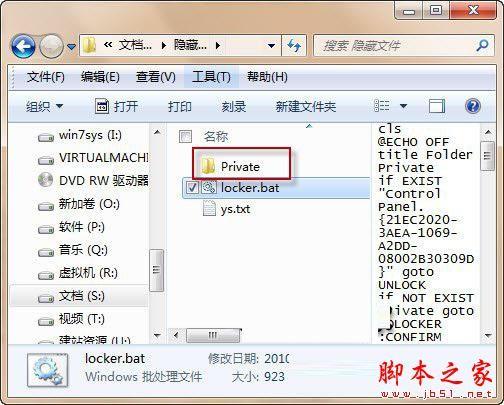
第六步:接著,我們可以雙擊“locker.bat”文件。然后,將在“隱藏文件”文件夾中建立一個名為“Private”的文件夾(如圖4)。你可以將任何需要隱藏的文件放置到該文件夾。
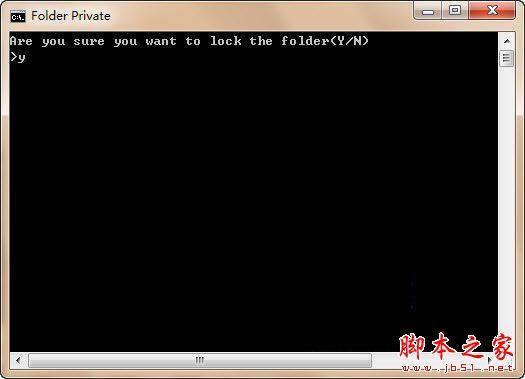
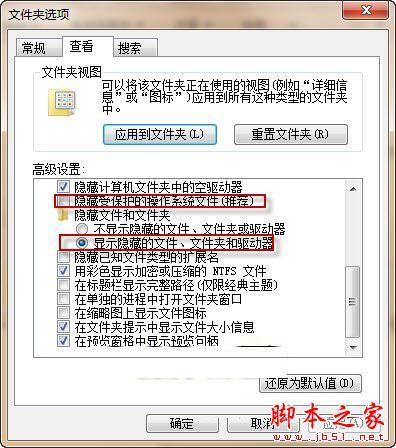
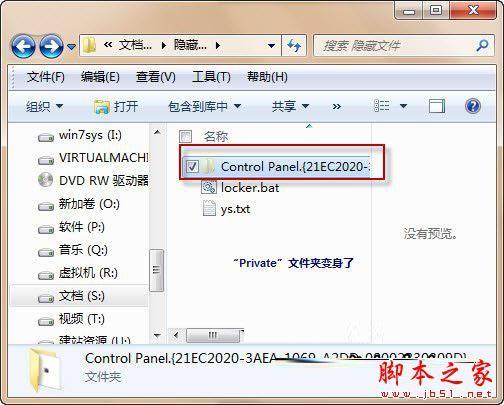
第七步:我們再次雙擊“Locker.bat”文件可以讓“Private”文件夾中的內容消失。在出現的命令提示符窗口輸入"Y",回車即可(如圖5)。這時,我們發現該文件夾隱身了。不過,我們可以在資源管理器單擊“組織→文件和搜索選項”命令打開“文件夾選項”窗口,切換到“查看”標簽,去除“隱藏受保護的操作系統文件”選項,選擇“顯示隱藏的文件、文件夾和驅動器”(如圖6),確定退出后讓“Private”文件夾現身。這時,該“Private”文件夾變成了 “Control Panel.{21EC2020-3AEA-1069-A2DD-08002B30309D}”文件夾,顯然是一個系統隱藏屬性的文件夾了(如圖7)。
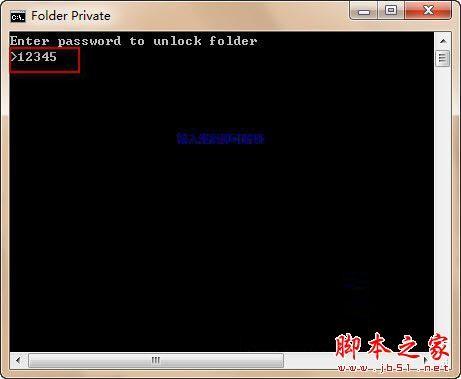
第八步:如果你需要為這個文件夾解鎖。那么,只需雙擊“locker.bat”文件。在彈出的命令提示符輸入密碼即可(如圖8)。
顯然,這個方法保護隱私文件夾還是不錯的,至少比起Win7自身的EFS(Encrypting File System 加密文件系統)更加簡單快速(EFS加密的時間開銷很多),當然加密的級別也是超低的,呵呵。 |
上一篇:粉絲涼拌菜的做法
Copyright ? 2024 有趣生活 All Rights Reserve吉ICP備19000289號-5 TXT地圖HTML地圖XML地圖