當前位置:首頁>科技> word表如何編碼?
發布時間:2025-10-24閱讀( 13)
|
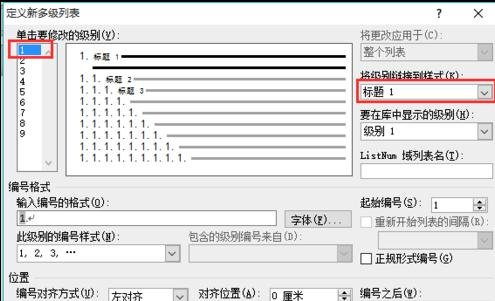
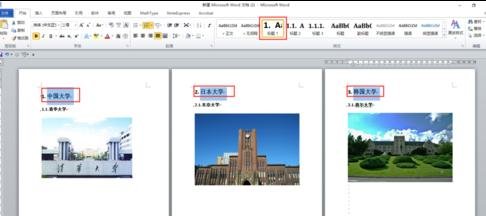
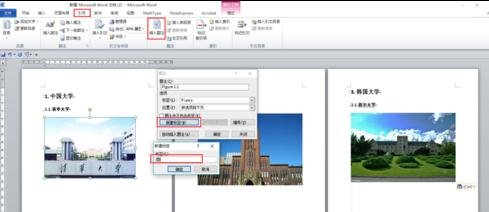
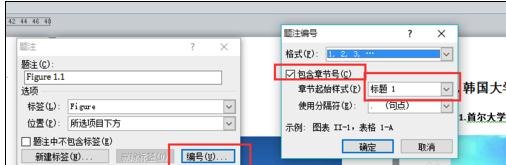
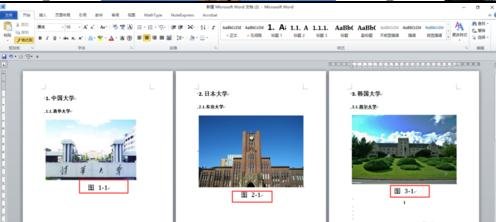
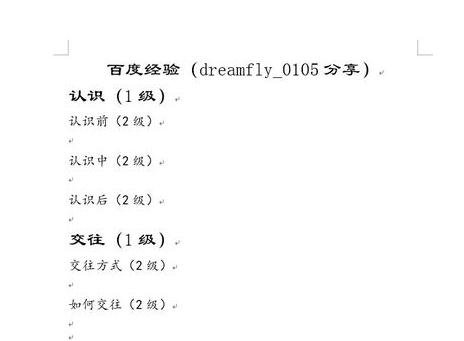
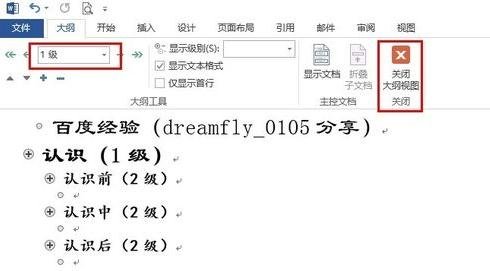
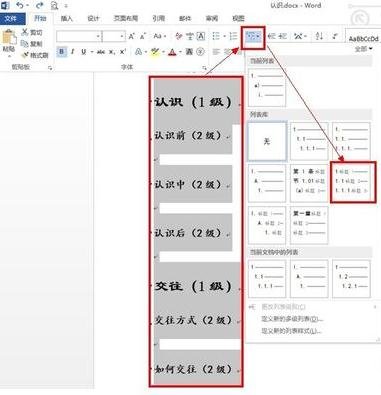
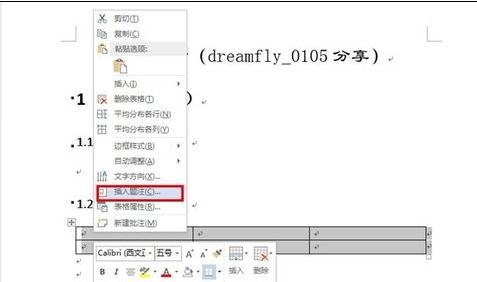
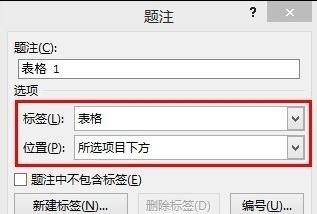
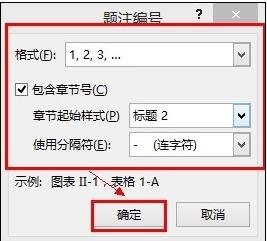
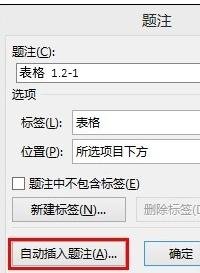
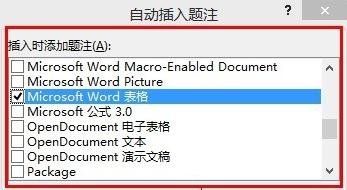
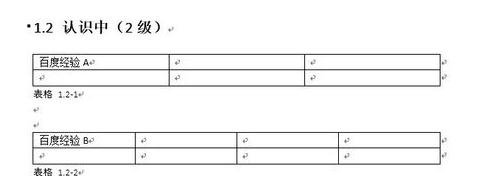
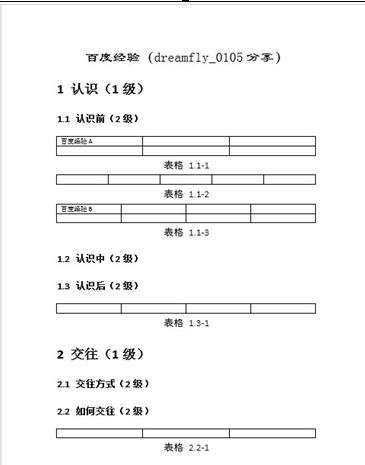
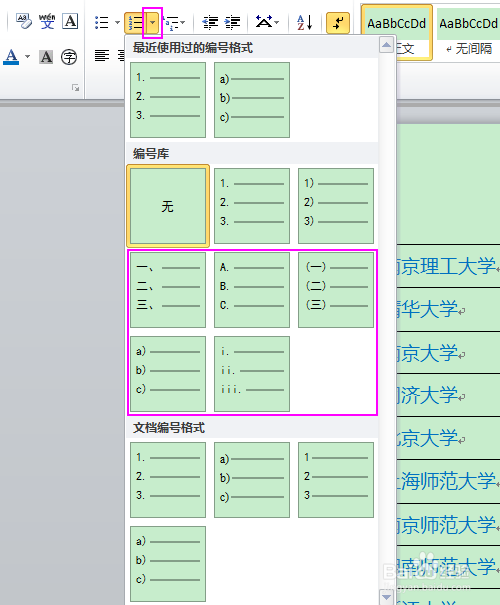
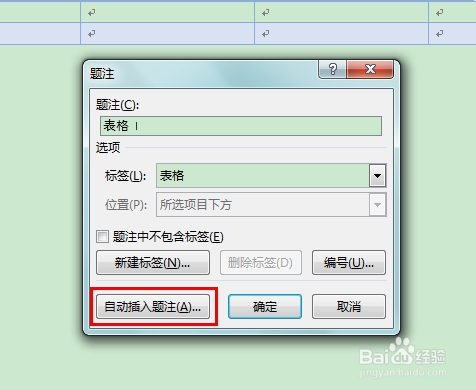
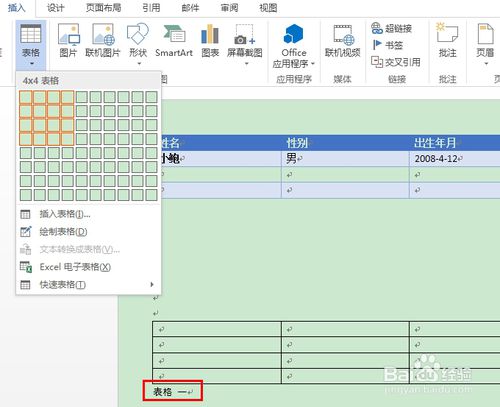
方法一: 步驟三:為所選圖片添加題注,按下圖所示,可以自己定義需要的標簽,現定義“圖”標簽。 步驟四:題注編號編號設置,如下圖設置,可根據需要設置不同的形式。設置好后就如下圖所示。新加圖片編號自動更新,如果不行,ctrl A全選后,按F9即可更新。 方法二: 步驟二:點擊“視圖”—>“大綱視圖”。 步驟三:在大綱視圖中,將文字中標注1級的設為“1級”,標注2級的設為“2級”,具體可以這樣來操作:點擊文字所在的行,讓后再級別的位置選擇就可以,例如“認識(1級)”,就可以點下這行,然后選擇“1級”。全部設置完畢后,點擊“關閉大綱視圖”。 步驟四:選中如下圖所示文字,然后點擊“多級列表”圖標,最后在“列表庫”中選擇(如下圖所示) 步驟五:以上步驟只是演示的前提(不過這個對于自動生成目錄也很重要的,可以鼠標放在插入目錄的位置,點擊“引用”—“目錄”,這里可以選擇自動目錄即可。不涉及這部分內容部給大家演示了。)下面給大家以插入表格為例來講解。插入表格,然后選中表格,在表格上右擊選擇“插入題注”。 步驟六:在打開的如下圖所示的界面,將“標簽”選擇“表格”,位置選擇“所在項目下方”(當然可以根據自己情況選擇,還可以點擊“新建標簽”來自定義標簽)。 步驟七:點擊上圖中的“編號”,打開“題注編號”對話框,設置完成后點擊“確定”即可。 步驟八:想要給以后插入的Word表格自動添加題注,還需做如下設置。點擊“自動插入題注”。 步驟九:在“自動插入題注”對話框中,選擇好“插入時添加題注”下的選項,然后點擊“確定”,這樣以后點擊表格就可以自動添加題注了。 步驟十:如下圖所示,為自動添加題注的兩個表格。 步驟十一:我在這兩個表格中間插入新表格的效果如下,我可以明顯看到題注是可以自動更新的。 步驟十二:整理后效果如下圖所示。 如果要將一張Word大表要一分為二,其實一鍵就能完成。
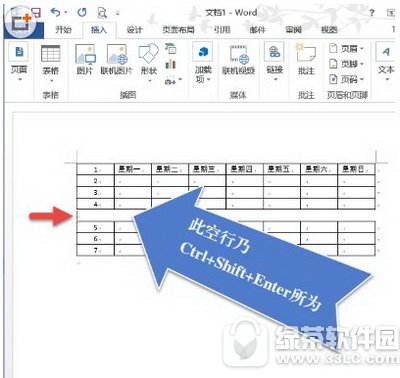
可以把光標定位到需要分離的表格內容的某一行,然后按下“Ctrl Shift Enter”組合鍵,這樣整個表格就會被一分為二,并且兩個表格中間會自動加入一個空行,可以輸入其他內容。 快調表格行序 Word表格中“行”的順序弄錯了,別用鼠標一個一個調整了,快捷鍵就行。
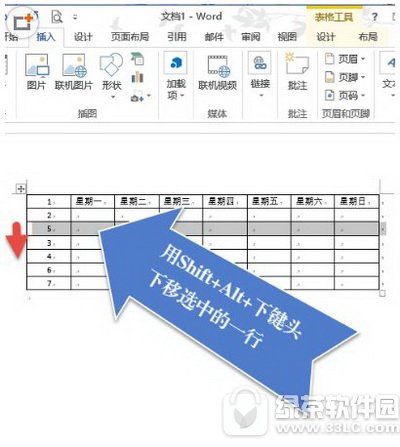
用“Shift Alt 上(下)方向鍵”不但能夠調整文檔中段落的順序,也可以調整Word表格中的行序。方法是:將插入點置于要調整行的任意一個單元格內(或行尾段落標記前),按下“Shift Alt”鍵,然后按上下方向鍵,按向上箭頭鍵可使該行在表格內向上移動,按向下箭頭鍵可使該行向下移動。 倒序建立表格 通常大家都是先創建好表格,然后再輸入內容。但是,有時創建表格事先沒有規劃好,所以出現輸入內容時才發現行或列不夠用了或者太多了的情況。
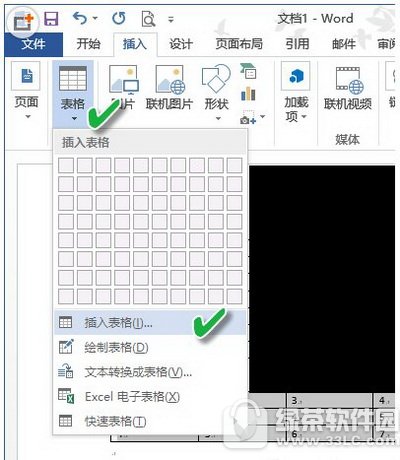
其實,你可以改變一下順序,即先輸入表格內容,只是在輸入內容時,請以空格識別“列”,以回車鍵識別“行”。然后,選中輸入的表格內容,再單擊“插入”選項卡,單擊“表格”組中的“表格”下的三角箭頭,單擊“插入表格”,則一個表格就形成了。 最后添加一行 雖然用右鍵菜單或“插入”菜單也能完成在表格最后一行再加一行的操作,但還是顯得復雜了點。簡單的方法是什么?
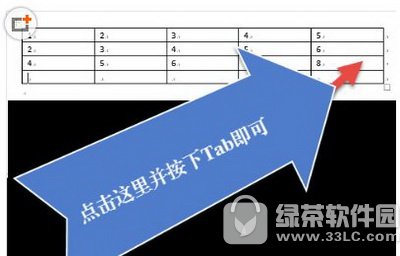
在表格最后添加一行,只需將光標移到表格的最后一個單元格中,按Tab鍵即可快速插入一行。 巧調表格列寬 在編輯Word表格時,大家通常都是拖動表格線來調整列寬。其實,如果在拖動表格線時,配合使用3種不同的按鍵,可以達到不同的目的。
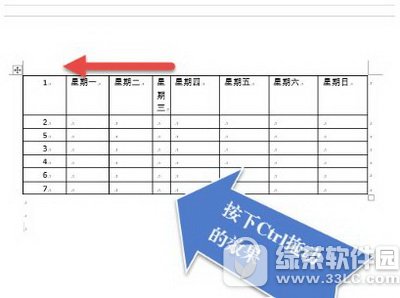
按住Ctrl鍵的同時拖動,表格線左邊的列寬改變,增加或減少的列寬由其右方的列共同分享或分擔,整個表格的寬度不變;按住Shift鍵的同時拖動,只改變表格線左方的列寬,其右方的列寬不變,整個表格的寬度將有變動;按住Alt鍵的同時拖動,標尺上會顯示出各列的寬度,其拖動結果與普通拖動方法相同。 表格自動填充 Excel中表格能用右下角小方塊自動填充,但Word表格中沒有這個小方塊,拖動無效。自動填充怎么解決?
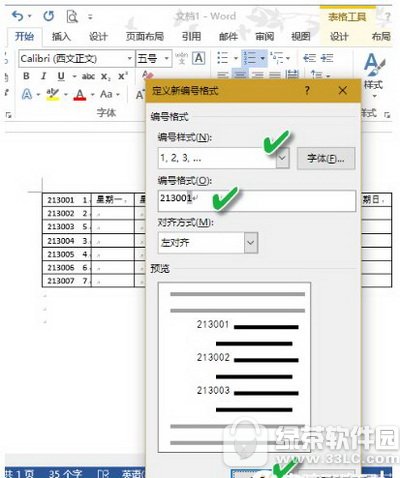
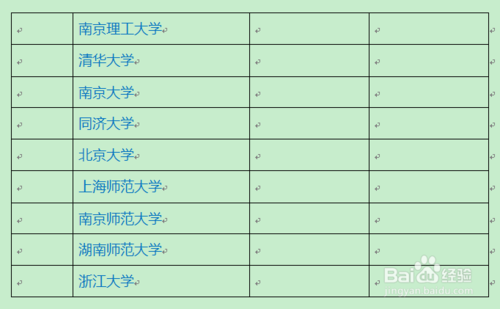
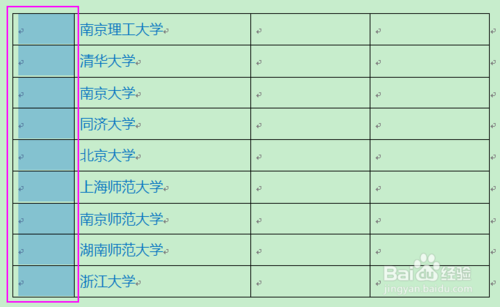
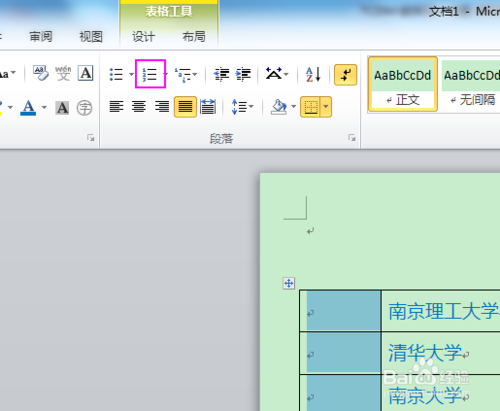
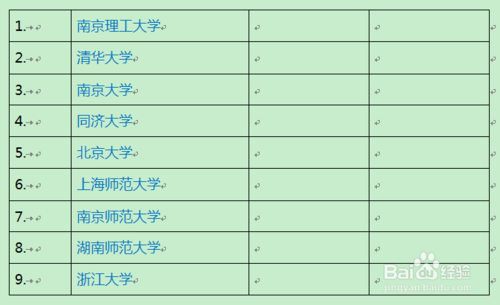
在Word表格里選中要填入自動序列的單元格,單擊“開始”選項卡中“段落”組中的“編號”下拉列表,選擇“定義新編號格式”,窗口中“編號格式”欄內輸入要填充的序號基數,在“編號樣式”欄內選擇樣式,點擊“確定”即可。 方法四: 打開 Word 文檔,或者在已經打開的 Word 中插入表格 選擇要編號的那一列 點擊【表格工具】下面的編號按鈕 好了,你的表格已經瞬間加上編號啦 \(^o^)/
還可以選擇不同的區域、部分區域,分別進行編號
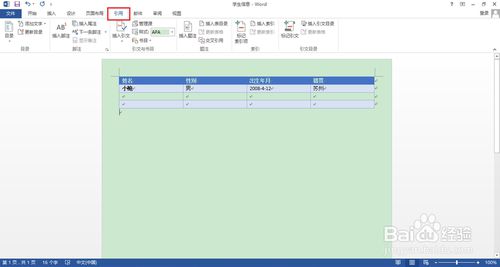
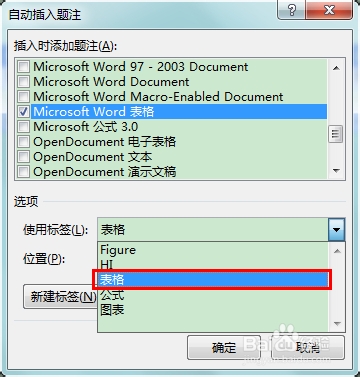
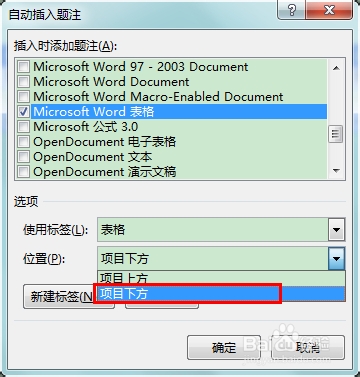
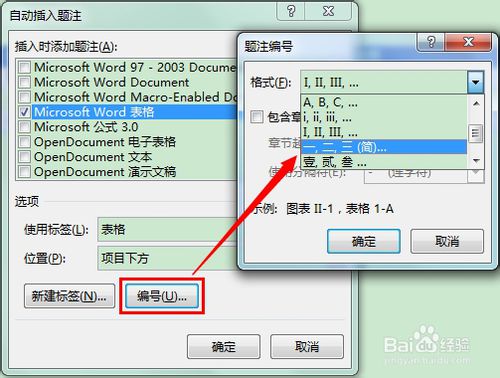
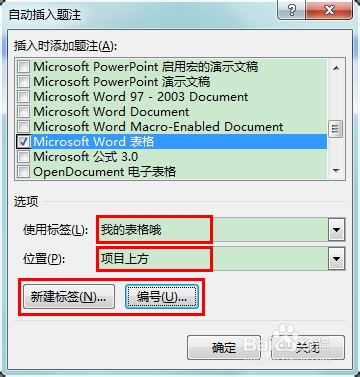
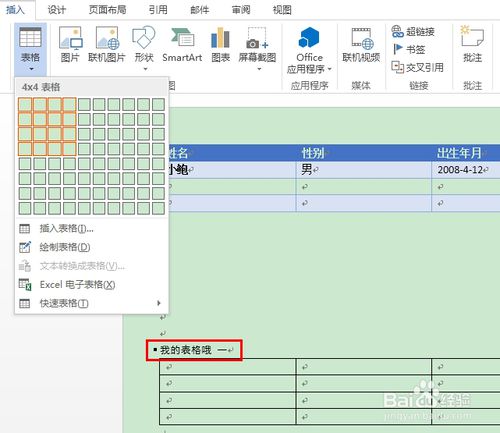
方法五: 打開Word文檔后,點擊【引用】選項卡 在彈出的對話框中,點擊【自動插入題注】 在自動插入題注對話框中,找到【Microsoft Word 表格】,并勾選 在使用標簽下拉框中,選擇編號前的文字說明 如果沒有合適的標簽,也可以點擊左下方的【新建標簽】,編寫你想自動生成的標簽內容 位置下位框,決定自動編號的文字出現在表格上方還是下方 點擊【編號】,可以在彈出的對話框中,選擇編號的樣式 然后再點擊自動插入題注中的【確定】,對話框關閉 此時,在文檔中插入新的表格時,已經可以自動編號啦 \(^o^)/ 如果覺得格式不是很喜歡,可以重新到自動插入題注對話框中選擇 |
上一篇:冬瓜雞蛋湯的做法
Copyright ? 2024 有趣生活 All Rights Reserve吉ICP備19000289號-5 TXT地圖HTML地圖XML地圖