當前位置:首頁>科技> 將PPT演示文檔怎么轉化成Word文檔?
發布時間:2025-10-22閱讀( 15)
|
Office三個最常用常見的辦公軟件就是Word、Excel、PowerPoint(PPT),三者間也存在著密切的關系,通常我們會把制作的PPT演示文檔轉化成Word文檔以便攜帶和交流。那么將PPT演示文檔怎么轉化成Word文檔?下面小編就為大家詳細介紹一下,來看看吧!
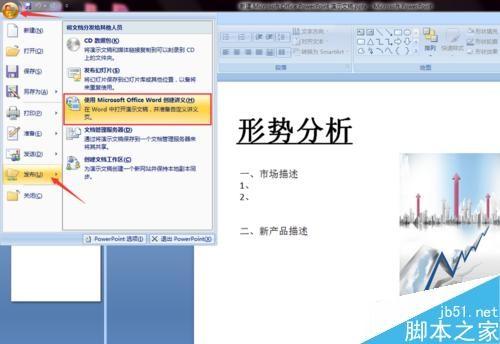
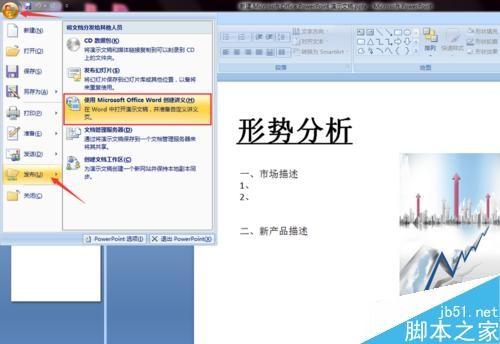
將PPT演示文檔直接轉換成Word文檔 在已有的PPT中,單擊左上角上的Office標識,之后在彈出的列表中鼠標放在發布選項上,然后點擊使用Microsoft Office Word創建講義選項。
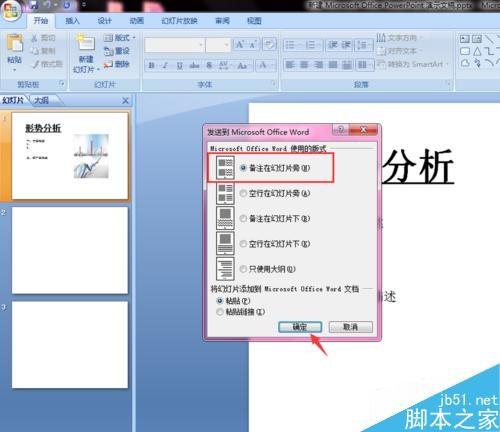
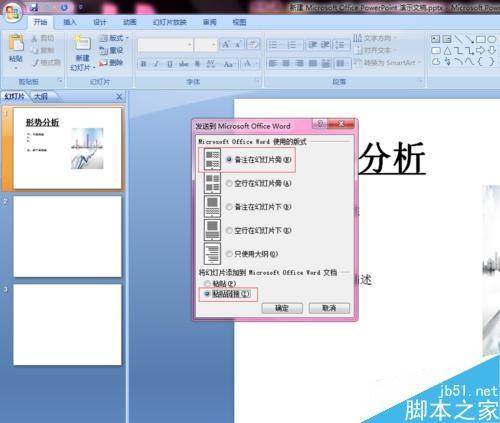
隨后彈出發送到Microsoft Office Word對話框,選擇一種版式,這里選擇的是備注在幻燈片旁,單擊確定即可。
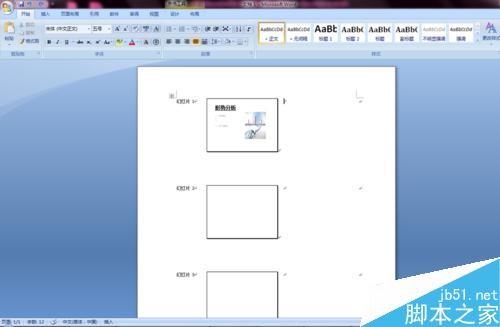
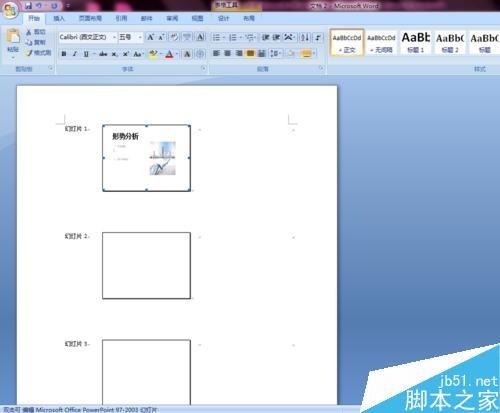
接著PPT演示文檔就以Word的形式顯示出來,會顯示幻燈片的序號和以圖片呈現的幻燈片,在幻燈片圖片下方可以添加備注和注釋。
將PPT演示文檔以鏈接的形式轉換成Word文檔 將PPT演示文檔以鏈接的形式轉換成Word文檔,這種形式主要目的是為了當你在對PPT進行修改和更改的時候,已轉換為Word文檔的內容會隨著PPT的更改而更改,就需要在發送時進行鏈接設置。同理在已有的PPT中,單擊左上角上的Office標識,之后在彈出的列表中鼠標放在發布選項上,然后點擊使用Microsoft Office Word創建講義選項。
在彈出的發送到Microsoft Office Word對話框中,選擇的版式同樣是備注在幻燈片旁,不同的是在對話框左下角勾選粘貼鏈接選項,單擊確定即可。
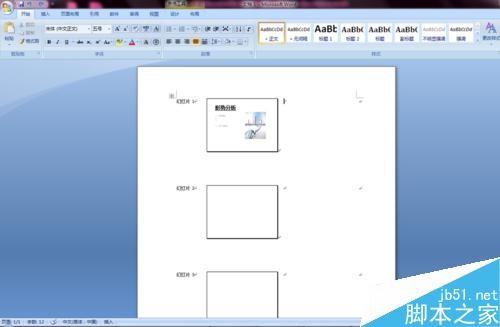
以鏈接形式轉換的Word文檔效果。
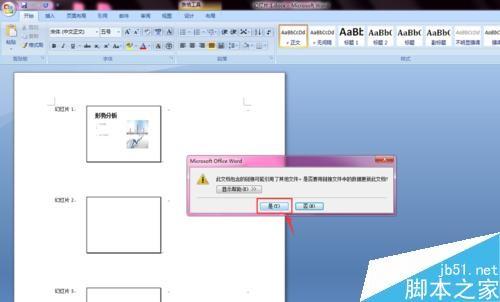
再次打開粘貼鏈接的Word文檔,會彈出一個是否要用鏈接文件中的數據更新此文檔,選擇單擊是按鈕,此時修改PPT文檔中的內容時Word文檔也會同步更新。
注意事項 所需Office辦公軟件最好是2007系列以上級別。 以上就是將PPT演示文檔怎么轉化成Word文檔方法介紹,操作很簡單的,大家學會了嗎?希望能對大家有所幫助! |
上一篇:厭氧菌是什么意思
Copyright ? 2024 有趣生活 All Rights Reserve吉ICP備19000289號-5 TXT地圖HTML地圖XML地圖