當前位置:首頁>科技> 在Excel表格里怎么設置每頁打印時都有相同表頭?
發布時間:2025-10-21閱讀( 13)
|
我們在使用EXCEL表格時,有時候數據量很大,但是只有第一頁設置好了標題,打印的時候只有第一頁有標題及表頭,而其他頁沒有,看起來很費勁,因為沒有標題的頁面內容有時候不知道表達的是什么意思,如果每頁都顯示標題就太好了,這個是可以實現的,下面就為大家介紹在Excel表格里怎么設置每頁打印時都有相同表頭方法,來看看吧! 方法/步驟 1、選擇好要打印的區域 然后點按菜單欄 文件 打印區域 設置打印區域
2、然后點按菜單欄 文件 頁面設置
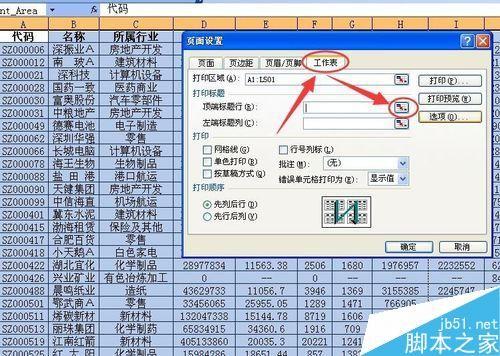
3、在頁面設置對話框中點按工作表選項卡 然后點按頂端標題行按鈕
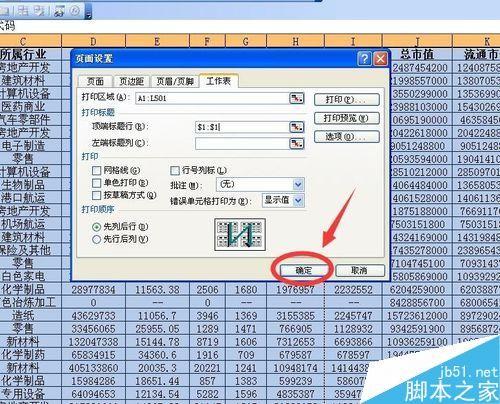
4、點按首行行標 然后點按箭頭指向的按鈕
5、點按確定
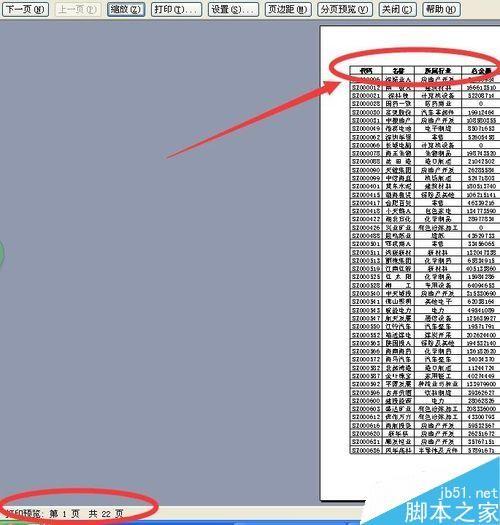
6、點按菜單欄文件 打印預覽
7、可以看到第一頁的標題是剛才設置好的
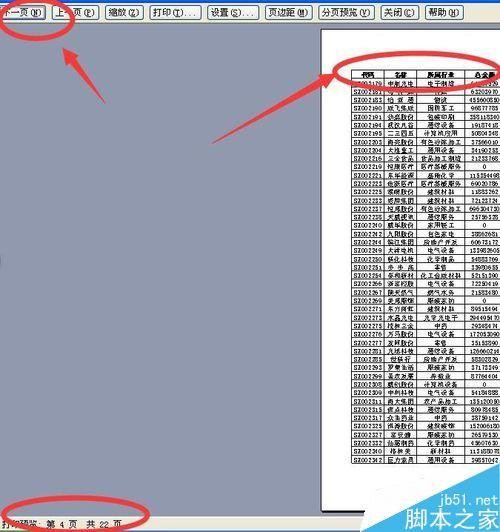
8、然后點按下一頁 可以看到各頁的標題都與第一頁一致
以上就是在Excel表格里怎么設置每頁打印時都有相同表頭方法介紹,操作很簡單的,大家按照上面步驟進行操作即可,希望能對大家有所幫助!(www.ws46.coM) |
上一篇:兒童早餐吃什么好
Copyright ? 2024 有趣生活 All Rights Reserve吉ICP備19000289號-5 TXT地圖HTML地圖XML地圖