發布時間:2025-10-28閱讀( 13)
|
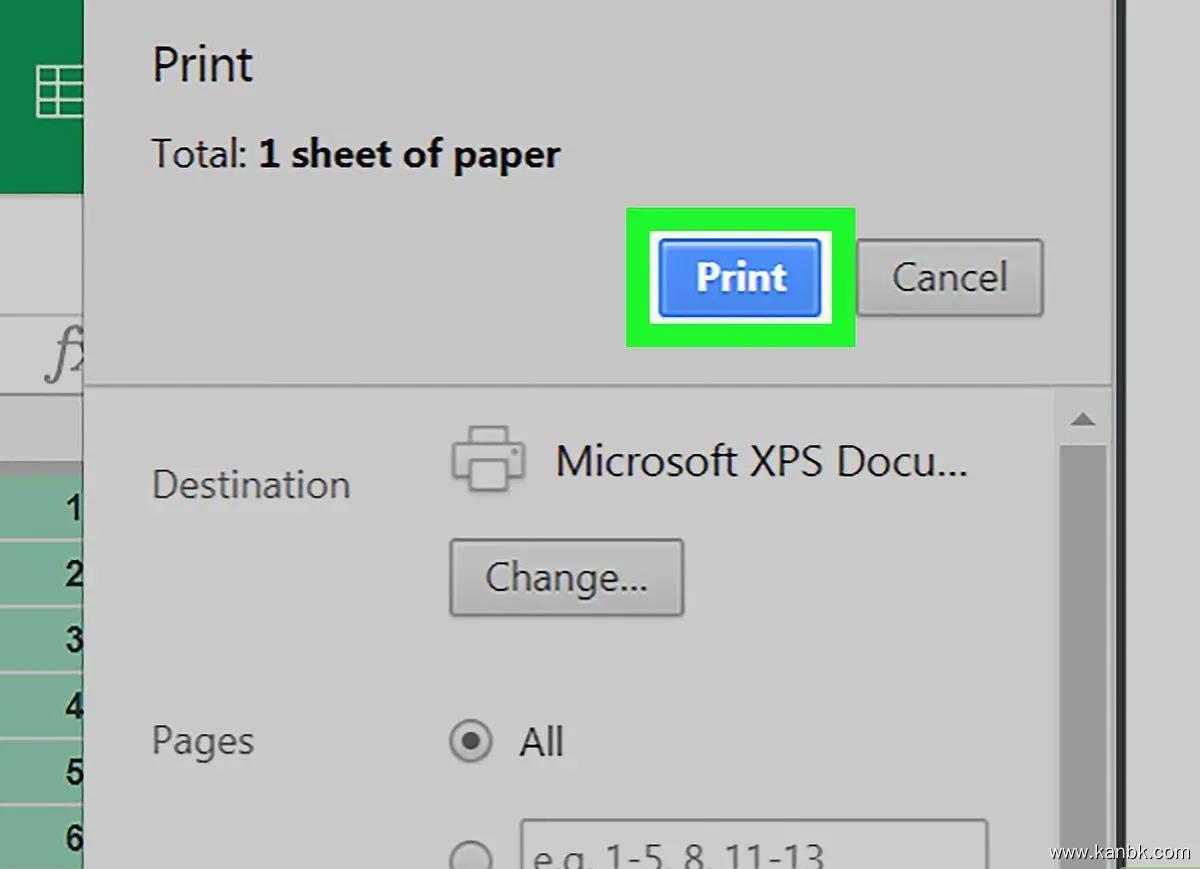
在 Windows 或 Mac 上設置 Google Sheets 的打印區域是一種常見的操作,可以幫助你控制打印輸出并避免浪費紙張和墨水。以下是在 Windows 或 Mac 上設置 Google Sheets 的打印區域的具體步驟: 打開 Google Sheets 文檔。首先,打開您需要打印的 Google Sheets 文檔,并確保它已完全加載。 選擇打印區域。在文檔中,使用鼠標或鍵盤選擇要打印的單元格范圍。如果需要選擇不連續的單元格范圍,則可以按住Ctrl鍵(Windows)或 Command鍵(Mac)并單擊每個所需的單元格。 打開打印設置。在 Google Sheets 中,您可以通過單擊菜單欄上的“文件”選項,然后選擇“打印”來打開打印設置。這將顯示打印預覽窗口。 調整打印區域。在打印預覽窗口中,您可以使用工具欄上的“縮放”選項來調整打印區域大小。按照需要選擇合適的比例(例如50%、75%或100%等),以便所有所選單元格都包含在內。您還可以使用工具欄上的“邊距和頁眉/頁腳”選項來調整頁面邊距和頁眉/頁腳設置等。 預覽并打印。完成所有調整后,您可以在打印預覽窗口中預覽打印輸出效果。如果需要進行更改,則可以返回以前的步驟并進行調整。一旦滿意打印預覽結果,請單擊“打印”按鈕,以開始打印操作。 需要注意的是,在設置 Google Sheets 的打印區域時,您需要了解如何選擇單元格范圍、使用打印設置中的工具欄選項進行調整,并預覽打印輸出效果。如果您遇到任何問題或需要進一步幫助,則可以參考相關文檔或向支持人員尋求幫助。此外,請確保您已連接正確的打印機并已安裝所需的驅動程序,以避免打印錯誤或無法正常工作。 總之,在 Windows 或 Mac 上設置 Google Sheets 的打印區域需要選擇打印區域、打開打印設置、調整打印區域、預覽并打印等步驟。通過按照以上方法進行操作,并結合自己的計算機知識和經驗,您可以更好地管理打印輸出并推出想打印的內容。 |
Copyright ? 2024 有趣生活 All Rights Reserve吉ICP備19000289號-5 TXT地圖HTML地圖XML地圖