當前位置:首頁>生活> 怎么在PDF文檔中裁剪頁面
發布時間:2025-10-28閱讀( 15)
|
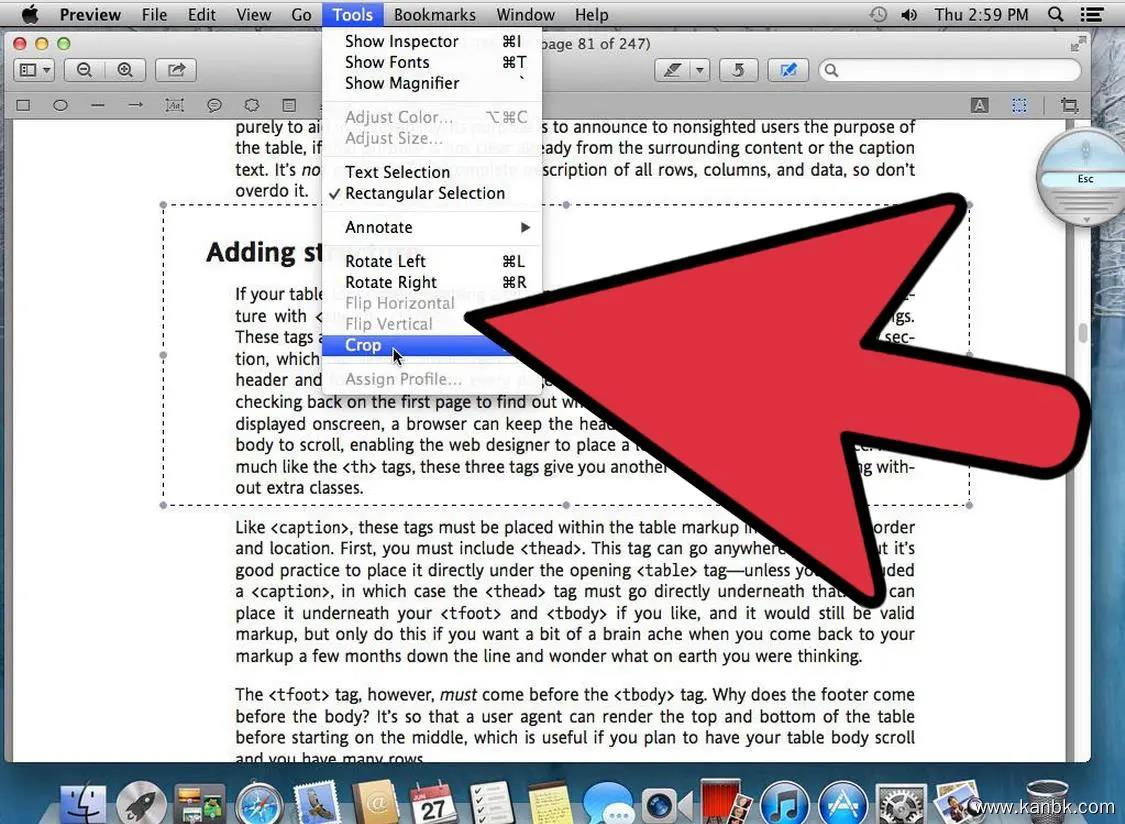
在PDF文檔中裁剪頁面可以幫助你刪除無關內容、調整頁面大小和比例,以適應打印或顯示需求。以下是在PC或Mac上進行操作的方法: 打開PDF編輯器。首先,你需要打開一個PDF編輯器,例如Adobe Acrobat Pro DC或Foxit PhantomPDF等。這些軟件都提供了內置的工具來編輯PDF文件。 選擇頁面工具。在PDF編輯器中,選擇“頁面工具”或“頁面編輯”等選項,以進入頁面編輯模式。 選擇要裁剪的頁面。在PDF頁面縮略圖列表中找到要裁剪的頁面,并使用鼠標單擊以選擇該頁面。選中頁面后,它將被高亮顯示。 進入裁剪模式。在PDF編輯器中,找到“裁剪頁面”、“調整大小”或類似的選項,并使用鼠標單擊以進入裁剪模式。此時,你可以看到被選中頁面的邊界線和裁剪區域。 調整裁剪區域。使用鼠標拖動裁剪區域的邊界線,以確定要保留的頁面部分。你可以向外擴展裁剪區域,以包含更多的頁面元素;也可以向內縮小裁剪區域,以刪除不需要的內容。在調整裁剪區域時,可以使用工具欄中的對齊和分布按鈕來幫助對齊和平衡頁面元素。 應用裁剪。完成對裁剪區域的調整后,你可以保存更改并退出編輯模式。此時,被選中的頁面將被裁剪為新的大小,并且裁剪區域之外的內容將被刪除。 需要注意的是,一些PDF文件可能已經受到保護,因此無法進行編輯。此外,一些PDF編輯器可能需要付費購買或訂閱服務才能解鎖高級功能。在使用PDF編輯器時,請確保你已經掌握了其使用方法,并注意備份原始PDF文件以避免意外更改或數據丟失。 總之,在PDF文檔中裁剪頁面需要選擇PDF編輯器、選中要裁剪的頁面、進入裁剪模式、調整裁剪區域、應用裁剪等步驟。通過按照以上方法進行操作,并注意PDF文件的保護和安全,你可以更好地利用PDF編輯器并裁剪PDF文檔中的頁面。 |
Copyright ? 2024 有趣生活 All Rights Reserve吉ICP備19000289號-5 TXT地圖HTML地圖XML地圖