當前位置:首頁>生活> 如何使用Microsoft Word制作海報
發布時間:2025-10-28閱讀( 17)
|
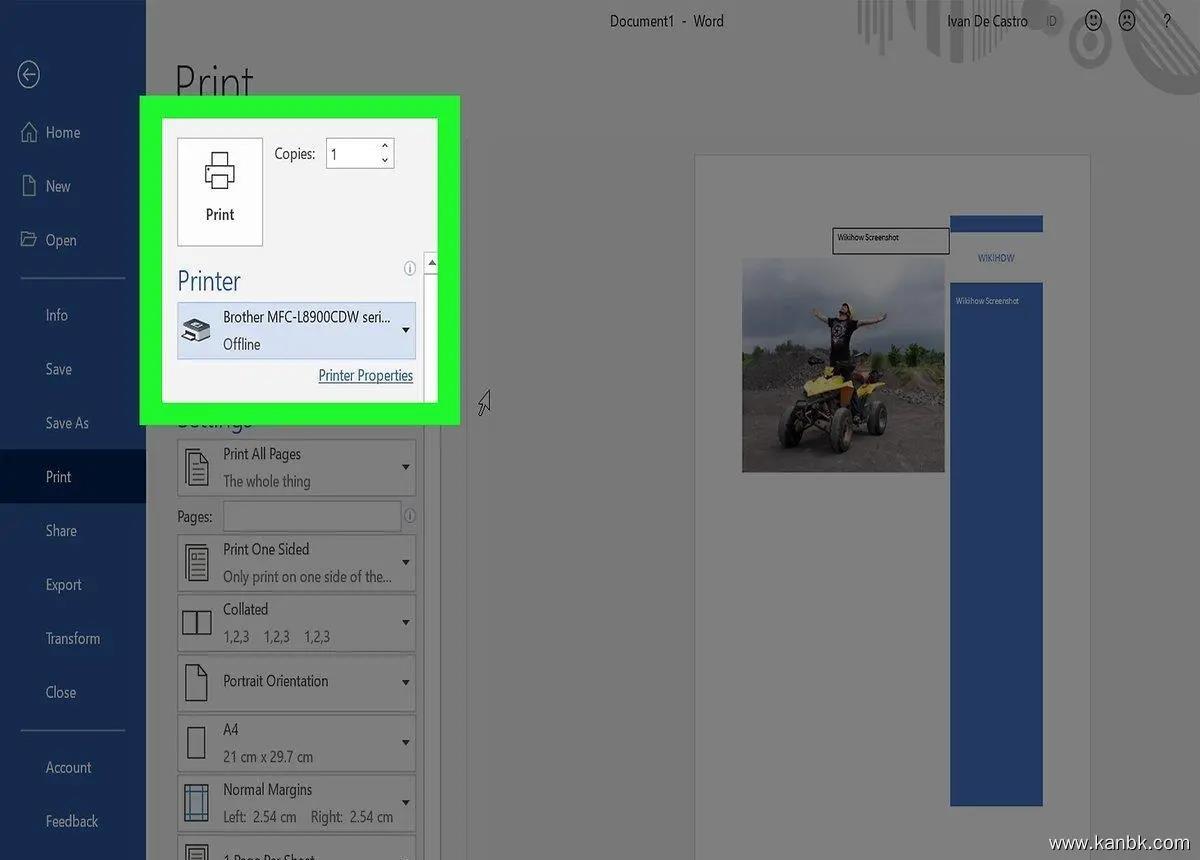
使用Microsoft Word制作海報可以按照以下步驟進行: 打開Microsoft Word并選擇“新建空白文檔”。(www.ws46.Com) 選擇自己的海報大小。在“頁面布局”選項卡中,單擊“大小”,然后選擇自定義大小或從預設大小列表中選擇。 在頁面上添加背景顏色或圖片。在“設計”選項卡中,單擊“頁面背景”下拉菜單并選擇自己想要使用的顏色或圖片。 添加文本框和圖像。在“插入”選項卡中,單擊“文本框”按鈕并選擇所需的文本框形狀。將文本框拖動到適當的位置并右鍵單擊以添加所需的圖像。對于圖像的大小和位置,可以使用“格式”選項卡中的工具進行調整。 為文本和圖像添加樣式和效果。可以使用“開始”選項卡中的字體、顏色和段落工具來更改文本的外觀。同樣,可以使用“格式”選項卡中的工具為圖像添加陰影、反射和其他效果。 調整排版和布局。可以使用Word的網格線和對齊工具,使文本和圖像保持整齊排列。 預覽和打印海報。在“文件”選項卡中,單擊“打印”并選擇自己的打印機和紙張大小。同時也可以在預覽模式下查看并進行微調。 希望以上步驟能夠幫助您制作出令人滿意的海報。但需要注意的是,Microsoft Word并不是專業的海報設計軟件,如果您需要更高級的功能和更復雜的設計,可以考慮使用專業的平面設計軟件,例如Adobe Photoshop或Illustrator。 |
Copyright ? 2024 有趣生活 All Rights Reserve吉ICP備19000289號-5 TXT地圖HTML地圖XML地圖