當前位置:首頁>生活> 怎么在Word文檔中添加圖片
發布時間:2025-10-27閱讀( 17)
|
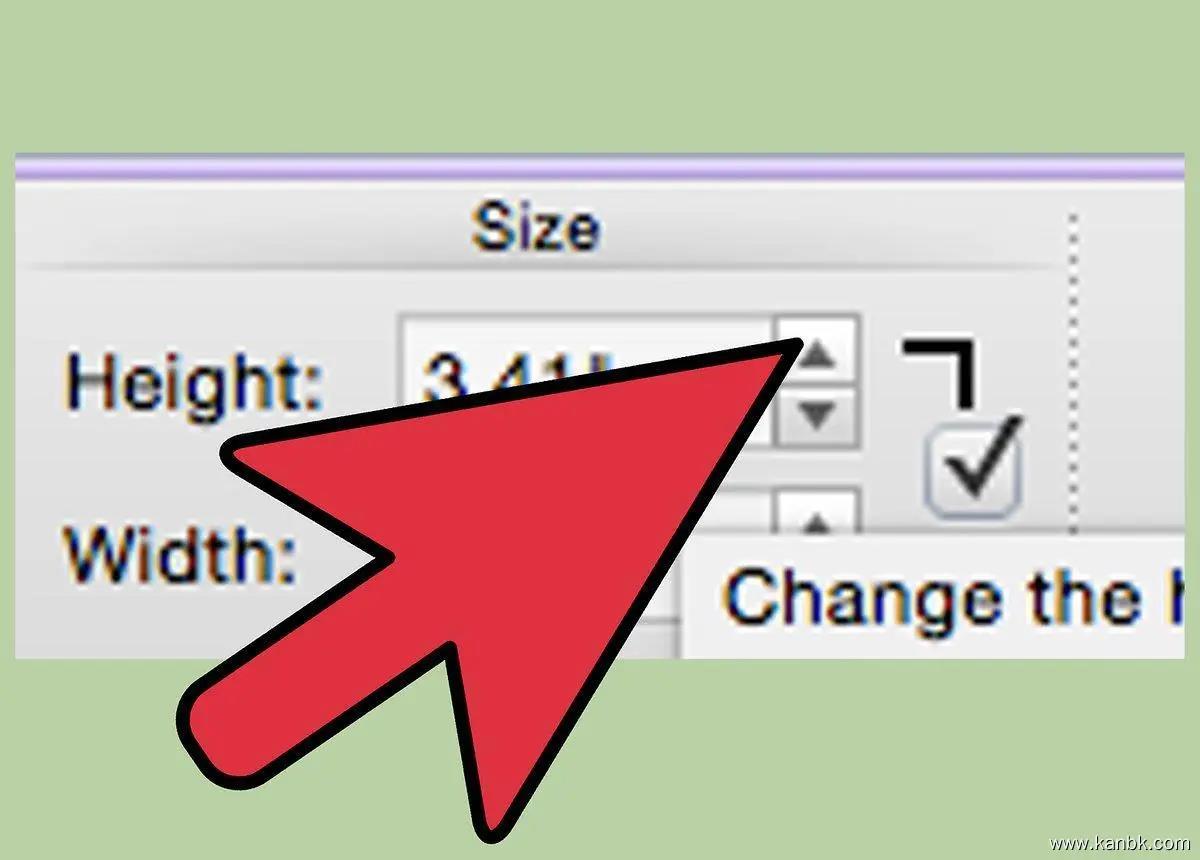
Microsoft Word是一款常用的辦公文檔處理軟件,在使用Word編輯文檔時,有時需要在文檔中添加圖片來使得文檔更加生動和直觀。以下是在Word文檔中添加圖片的詳細步驟: 在Word文檔中定位光標的位置,即你要插入圖片的地方。 點擊“插入”選項卡,然后點擊“圖片”,或者按快捷鍵Ctrl P。這將打開文件資源管理器。 在文件資源管理器中選擇你要插入的圖片,然后點擊“插入”按鈕。如果你想要插入網絡上的圖片,可以點擊“在線圖片”選項,然后輸入網址或者搜索關鍵詞來查找并插入圖片。 插入圖片后,你可以對圖片進行調整和格式化。例如,你可以調整圖片的大小、旋轉角度和位置,也可以設置圖片邊框的樣式和顏色等。 若要對圖片進行進一步編輯和格式化,可以右鍵單擊圖片,然后從彈出菜單中選擇“圖片格式”。這將打開“格式化形狀”面板,可以在其中進行各種圖片編輯和格式化操作。 需要注意的是,在將圖片插入Word文檔時,可能會導致文檔變得較為龐大,從而影響文檔打開和存儲速度。因此,可以采取一些措施來優化文檔中圖片的大小和質量,例如壓縮圖片、裁剪圖片或者使用低分辨率的圖片等。 總之,在Word文檔中添加圖片可以豐富文檔內容,使得文檔更加生動和直觀。按照上述步驟,你可以輕松地將圖片插入Word文檔,并進行各種格式化和編輯操作,以便達到更好的視覺效果和閱讀體驗。 |
Copyright ? 2024 有趣生活 All Rights Reserve吉ICP備19000289號-5 TXT地圖HTML地圖XML地圖