發布時間:2025-10-24閱讀(4)
|
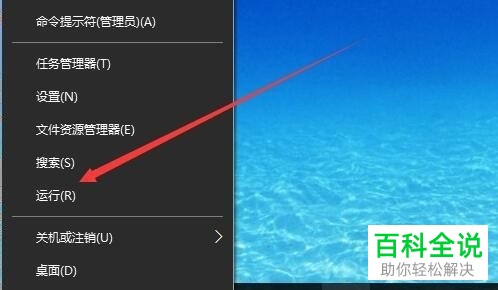
電腦雖然便利了我們的生活,快捷了我們的工作。可是我們也會經常在win10系統中遇到在安裝軟件、打開文件的時候經常彈出安全警告,下面就讓小編教你們如何關閉吧! 方法/步驟11. 首先將鼠標光標移動至左下角的“開始”位置上并點擊鼠標右鍵,在出現的選項欄中點擊如圖所示的“運行”一欄。
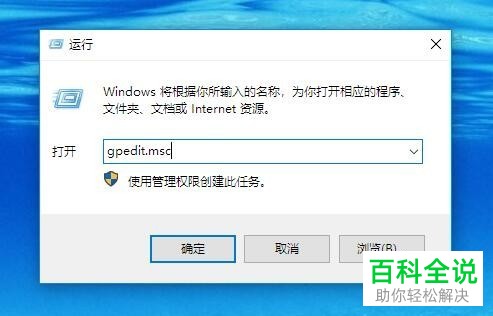
2. 接著在彈出的小窗口中,輸入“gpedit.msc”并點擊“確定”鍵。
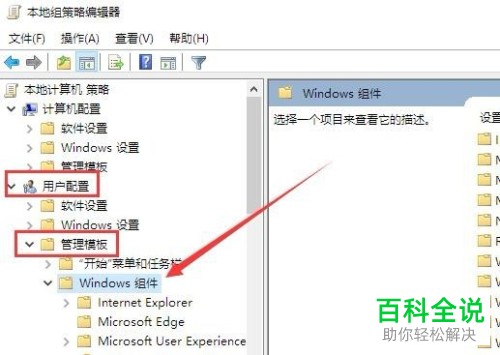
3.之后便會出現如圖所示的“本地組策略編輯器”的頁面,在“用戶設置”一欄中點擊“管理模板”我們便會找到如圖所示的“Windows組件”選擇項,我們點擊進入。
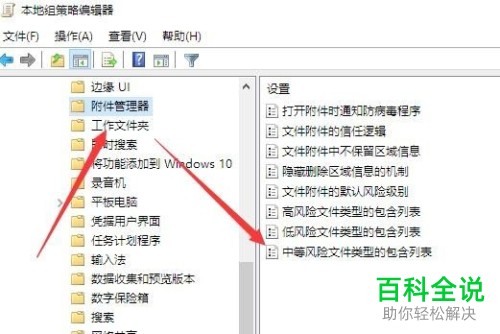
4. 緊接著在展開的頁面窗口中,點擊如圖所示的“附件管理器”中的“中度風險文件類型的包含列表”。
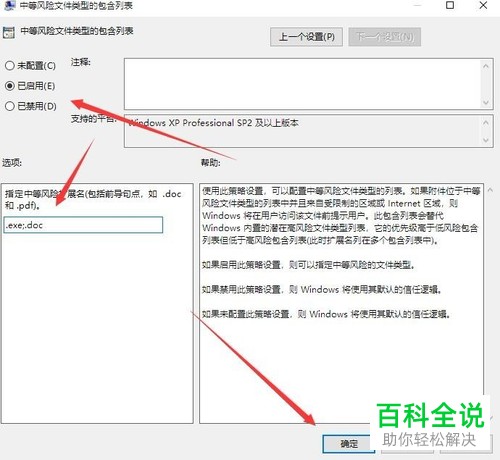
5. 之后在新界面中點擊如圖所示的“已啟動”功能選擇項,然后再下方左邊選項窗口中輸入需要關閉的拓展名(如:.exe、.doc等)最后點擊右下角的確認鍵。
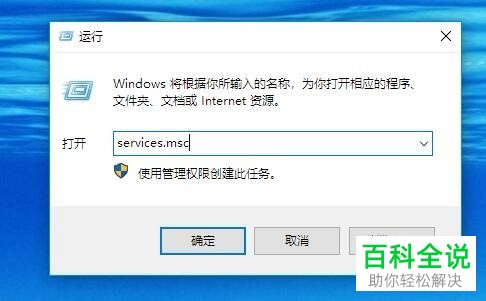
方法/步驟21. 除了以上方法,我們還可以通過關閉電腦服務的方法進行禁止彈出警告窗口的提示。我們將鼠標光標移動至“開始”上并點擊鼠標右鍵,在新的菜單選項中選擇“運行”。 2. 之后打開運行窗口后,輸入如圖所示的“service.msc”點擊確定開始運行程序。
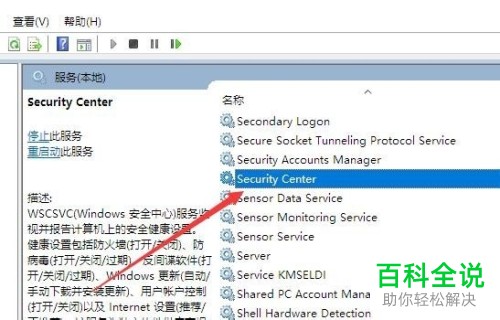
3. 進入程序中,我們找到并點擊如圖所示的“security center”選項。
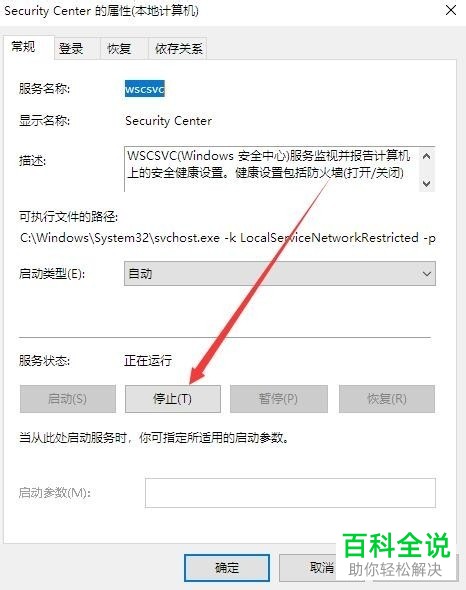
4. 之后在彈出的新頁面中點擊如圖所示的“停止”功能選項。
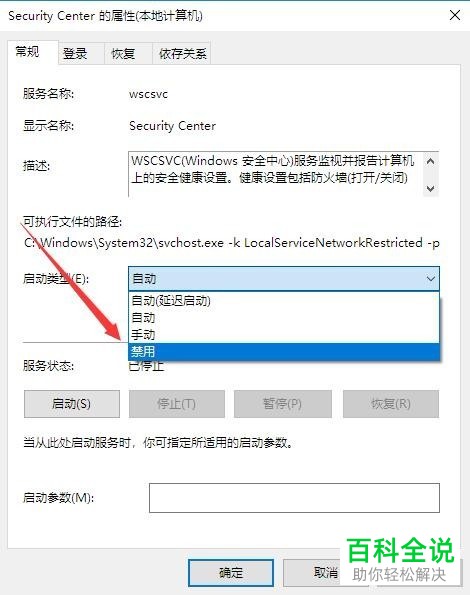
5. 最后在如圖所示的界面中選擇“禁止”并點擊確定進行保存設置。
以上便是小編給大家帶來的如何關閉win10警告提示的方法,希望可以幫助到你們。 |
Copyright ? 2024 有趣生活 All Rights Reserve吉ICP備19000289號-5 TXT地圖HTML地圖XML地圖