當前位置:首頁>科技> 在Excel中用不同顏色顯示不同類型的數據方法
發布時間:2025-10-24閱讀( 14)
|
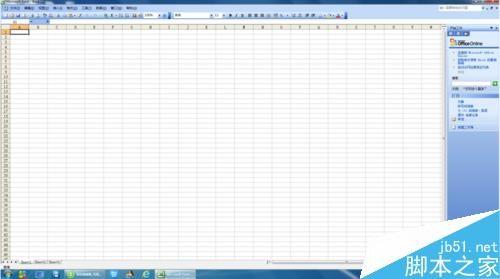
進入了Win10時代,但是仍然有很多的朋友在懷念Microsoft Office Excel 2003。因為那東西太好用了,因為很多人都不喜歡用Microsoft Office Excel 20032007,盡管它的功能強大,但是太多的東西都用不上,平時用熟了的東西又不上手。其實我們對Excel2003也不是都已經完全了解……比如在某一特定的場合,我們會發現五慣得心應手的Excel竟然連一個小問題也不能擺平。每當這種時候,我們就會想到我們還需要對Office Excel 2003的功能再作研究也了解。下面說一說如何讓Excel用不同顏色來顯示不同類型的數據。請看下面分步說明。 方法/步驟 在電腦上運行Microsoft Office Excel 2003,如下圖。
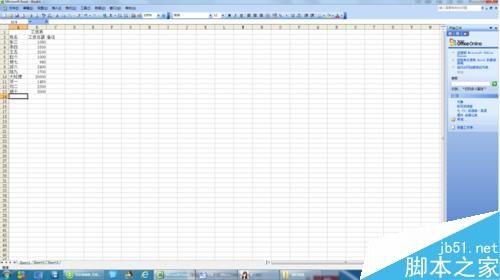
在Excel工作表創建一個工資表單,如下圖。
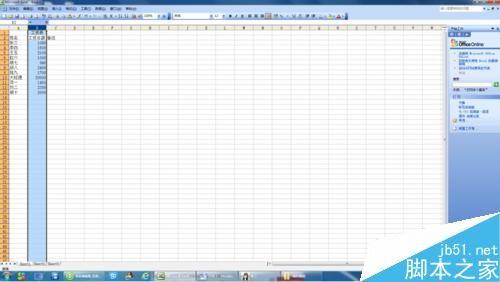
在本例中,如果我們要達到的要求是這樣的:在工資表中,如果想讓大于等于2000元的工資總額以“紅色”顯示,大于等于1500元的工資總額以“藍色”顯示,低于1000元的工資總額以“棕色”顯示,其它以“黑色”顯示,那么我們可以這樣來操作:首先是選中“工資總額”一列,如下圖。
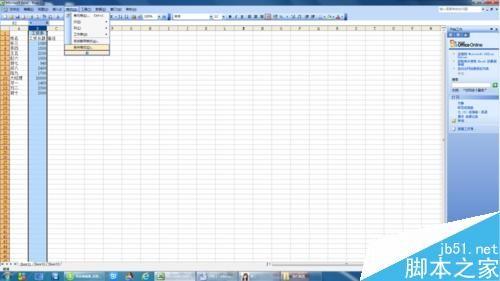
然后在菜單欄上找到“格式——條件格式”,如下圖。
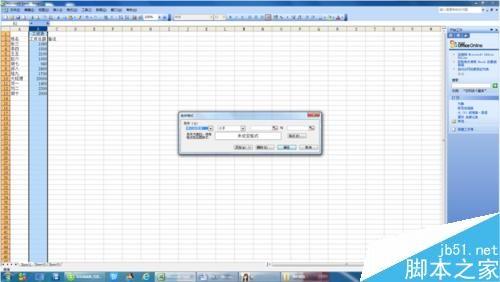
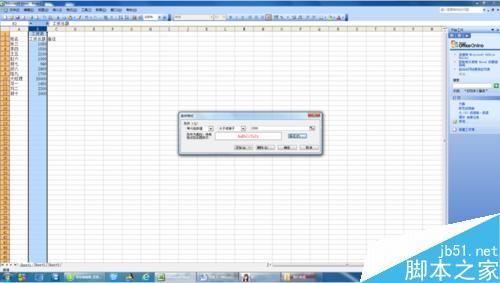
點擊“條件格式”之后,工作表上會彈出如下圖所示的一個條件格式設置對話框。
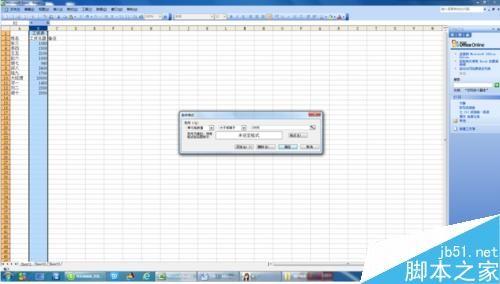
這時其他的不用管,只需在“介于”右側的那個下拉按鈕上點擊一下,如下圖所示,在下拉列表上選擇“大于或等于”,在右邊的數字輸入框中輸入“2000”即可。
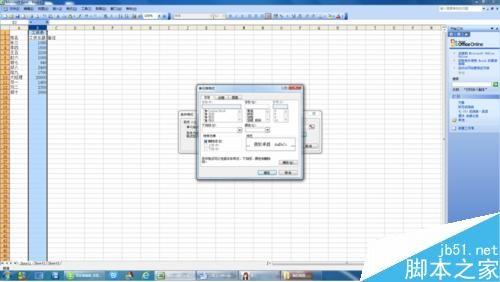
此時再點擊條件格式設置框右側的“格式”。這時窗口上彈出如下一個單元格格式設置框。
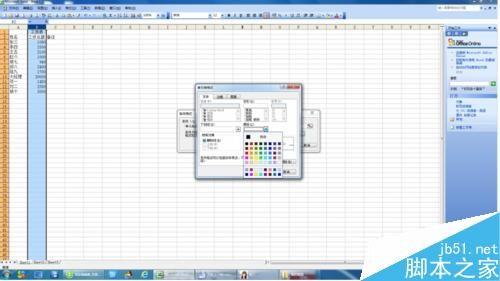
在單元格格式設置對話框中間位置找到“顏色”標簽,點擊一下其下方的空白框右側的下增按鈕,會出現如下一個顏色選擇框。
這時我們按照既定的要求,我們需要選擇紅色。我們點選紅色并按下“確定”鍵之后,條件格式設置框形狀如下圖所示。
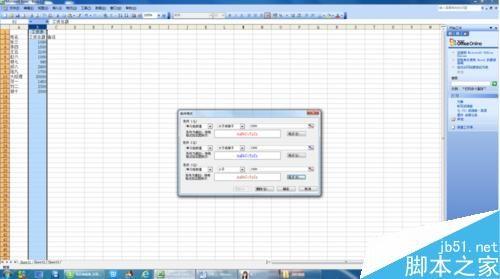
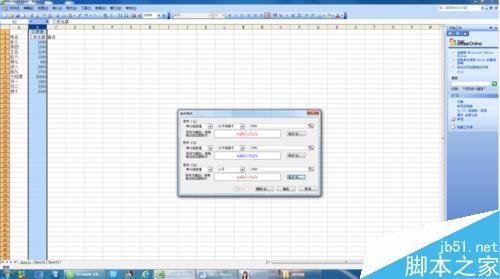
此時我們還需要對其他的數據顏色進行設置,于是我們點擊對話框下方的“添加”按鈕,又出現新的區間及數據輸入及格式設置框。用上述同樣的方法進行設置設,置好其它條件(大于等于1500,字體設置為“藍色”;小于1000,字體設置為“棕色”)。之后得到如下圖所示的結果。
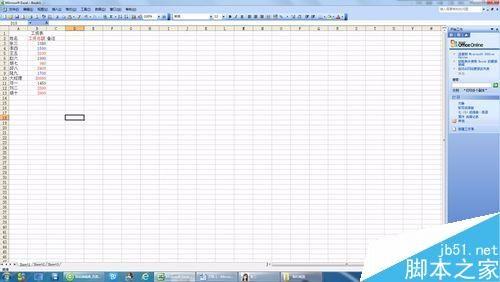
最后確認設置無誤之后,點擊設置框下方的“確定”,就算是OK了。效果如下圖所示。
注意事項 多種條件需要用到“添加”按鈕。 區間條件選擇要細心,否則實現不了自己的要求。 以上就是在Excel中用不同顏色顯示不同類型的數據方法介紹,操作很不錯的,大家學會了嗎?希望能對大家有所幫助! |
Copyright ? 2024 有趣生活 All Rights Reserve吉ICP備19000289號-5 TXT地圖HTML地圖XML地圖