當(dāng)前位置:首頁>科技> Windows 7中, 如何對未分配的磁盤空間進(jìn)行分區(qū)
發(fā)布時間:2025-10-24閱讀( 14)
|
新安裝的 Windows 7 默認(rèn)情況下只有C盤,需要對未分配的磁盤空間進(jìn)行分區(qū)。這就需要使用到 Windows 7 中內(nèi)置的磁盤管理工具。 (電腦入門到精通網(wǎng) www.58116.cn) 操作步驟: 創(chuàng)建磁盤分區(qū) 單擊“開始”按鈕,并右鍵單擊?開始?菜單中的“計算機(jī)”選項,在彈出的菜單中選擇“管理”;
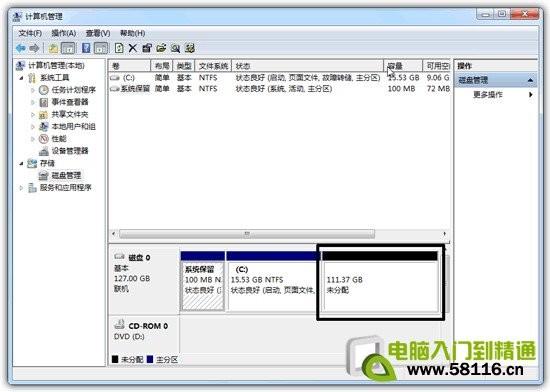
在彈出的“計算機(jī)管理”窗口中,在左邊導(dǎo)航欄中展開“存儲”項,單擊“磁盤管理”選項,這時會在右邊的窗格中加載磁盤管理工具;
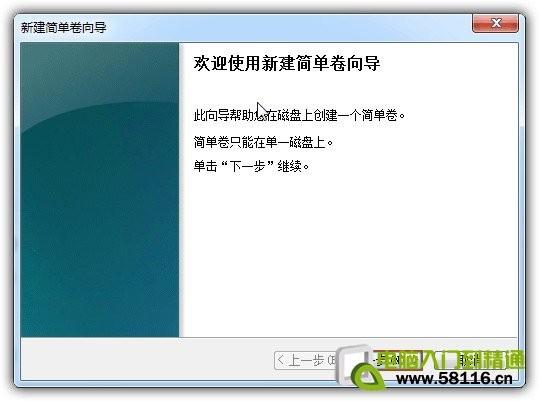
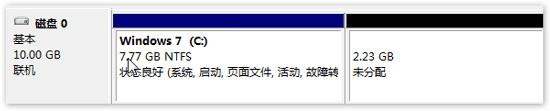
單擊磁盤0(若是第二塊硬盤,則是磁盤1,以此類推)中的“未分配”空間,右鍵選擇“新建簡單卷”,會出現(xiàn)如下圖所示的“新建簡單卷向?qū)А睂υ捒颍?/p>
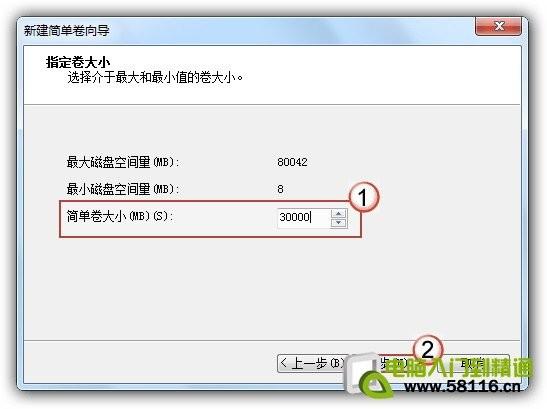
在“新建簡單卷”向?qū)g迎界面單擊“下一步”按鈕,會顯示設(shè)定分區(qū)大小的頁面;
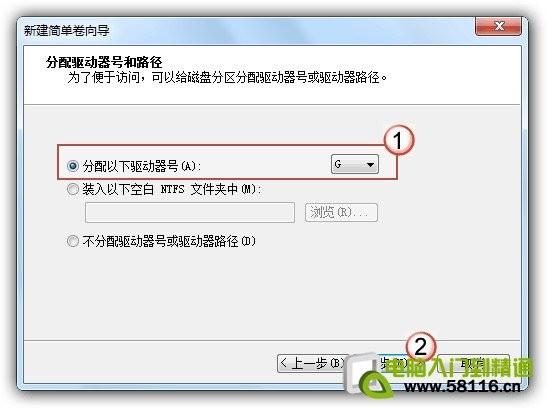
Windows 允許用戶創(chuàng)建最小空間為8MB、沒有空間上限的分區(qū)(若有足夠的可分配空間),這里的單位為兆字節(jié)(MB),用戶可以根據(jù)磁盤的可分配空間和個人需要進(jìn)行分配。 這里用戶可以選擇三種分配方式:
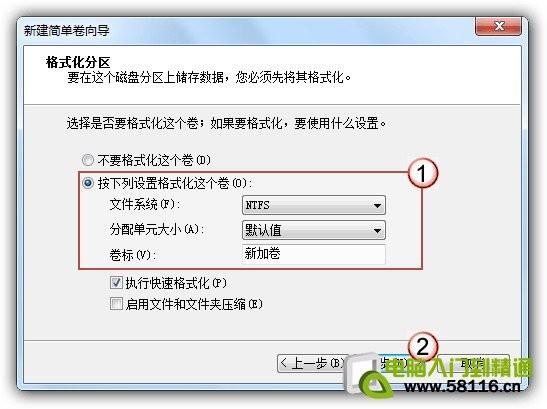
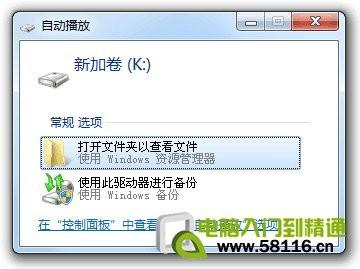
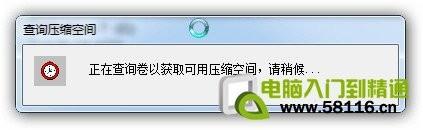
要使分區(qū)可用,用戶必須將分區(qū)進(jìn)行格式化,這里選擇“按下列設(shè)置格式化這個卷”選項,并且可以進(jìn)行一系列的設(shè)置: ---文件系統(tǒng):文件系統(tǒng)是指底層的文件系統(tǒng)格式,用戶可以從NTFS和FAT32兩種,按照默認(rèn)的NTFS文件系統(tǒng)即可。 ---卷標(biāo):卷標(biāo)即指分區(qū)名稱,比如通常的“本地磁盤”、“Local Disk”等等,用戶可以自行設(shè)置。 ---執(zhí)行快速格式化:勾選此選項,可以更快的完成分區(qū)的格式化,它能夠在不完全擦除硬盤中的內(nèi)容的情況下建立新的文件表(對于新購置的磁盤不存在擦除的情況)。 設(shè)置好格式化選項后單擊“下一步”按鈕,會顯示“新建簡單卷向?qū)А钡耐瓿身撁妗_@里將顯示用戶選擇的創(chuàng)建分區(qū)的設(shè)置,如下圖所示: 單擊“上一步”按鈕,返回相應(yīng)的步驟進(jìn)行重新設(shè)置。在確認(rèn)無誤后,單擊“完成”按鈕,系統(tǒng)便會為物理磁盤創(chuàng)建分區(qū)。當(dāng)分區(qū)創(chuàng)建好后,系統(tǒng)會自動連接新的分區(qū),將有可能顯示圖所示對話框,用戶可以根據(jù)需要選擇操作或是關(guān)閉該對話框。 壓縮C盤的總空間 這時磁盤工具會自動檢查所選擇的分區(qū)可用于壓縮的空間,所用的時間與計算機(jī)的硬件性能及磁盤空間;
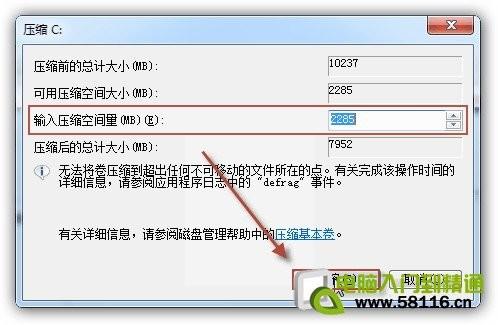
在完成檢查后會顯示“壓縮”對話框,會顯示當(dāng)前分區(qū)的總大小、可用于壓縮的空間以及輸入要壓縮的空間和壓縮之后的總大小;
默認(rèn)情況下,磁盤管理工具會自動在“輸入壓縮空間量”輸入框中填寫可用于壓縮的最大空間,可以自行更改。在確定要壓縮的空間量后單擊“壓縮”按鈕,磁盤管理工具便會對該分區(qū)進(jìn)行壓縮。 稍等片刻便可看到壓縮之后的分區(qū)以及壓縮分區(qū)所釋放的未分配空間,其大小等于壓縮時所設(shè)置的壓縮空間量。
|
歡迎分享轉(zhuǎn)載→ http://m.avcorse.com/read-648184.html
上一篇:車輛合格證有什么用
Copyright ? 2024 有趣生活 All Rights Reserve吉ICP備19000289號-5 TXT地圖HTML地圖XML地圖