發布時間:2025-10-24閱讀(5)
|
很多時候,我們需要對一張表格的每一條記錄都加上標題打印,比如說工資條,成績單等等,那么如何快速的實現呢?下面我們一起來操作演練一下,就明白了,希望對大家有所幫助。
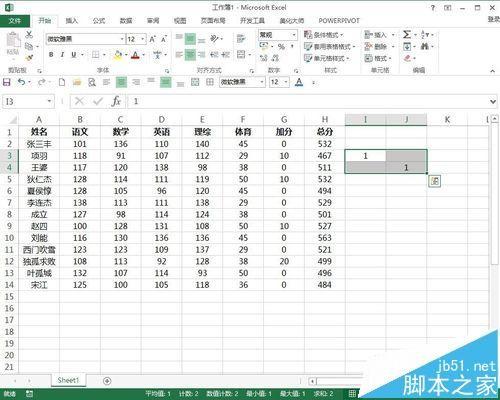
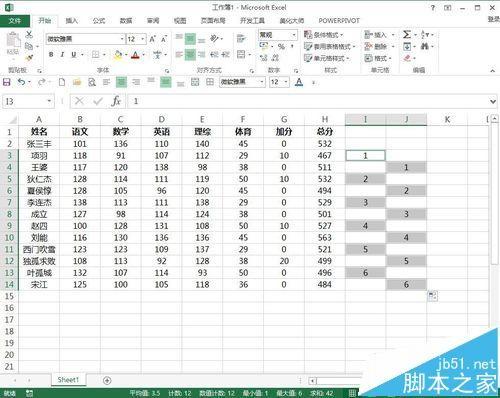
1、在要制作的表格中第二條記錄的最右邊錄入1,接著在第三條記錄的最右邊錄入1,如下圖所示。
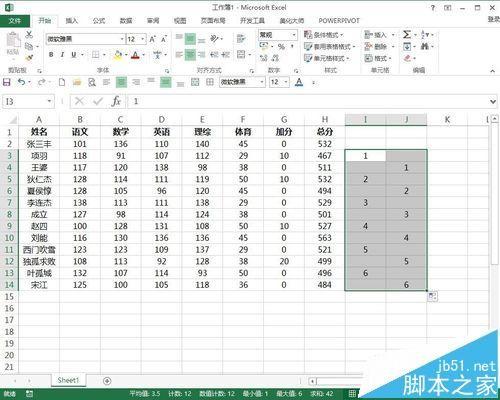
2、選中剛錄入的兩條記錄,鼠標指到右下角單元格右下角,向下拖動,拖動后如下圖所示。
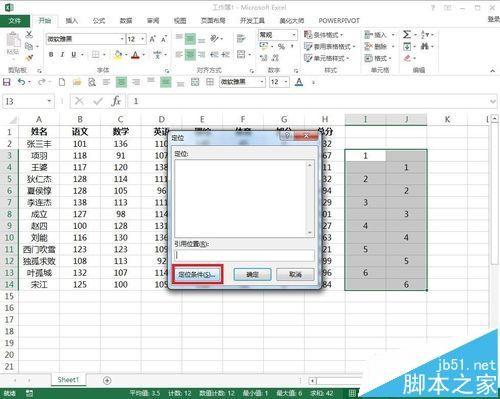
3、保證剛拖動后的區域被選中,緊接著按下鍵盤上方的F5功能鍵,彈出定位對話框。點擊左下角的“定位條件”。
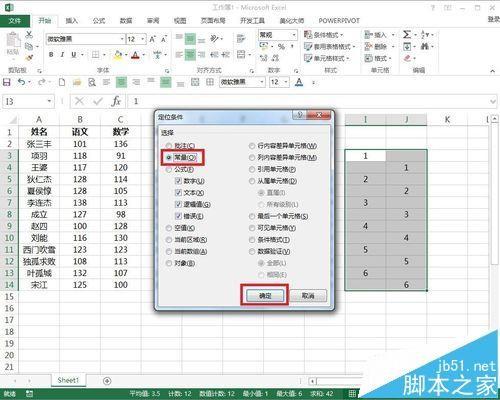
4、選擇“常量”,然后“確定”。
5、確定后,剛錄入的數字區域被定位選中了,如下圖所示。
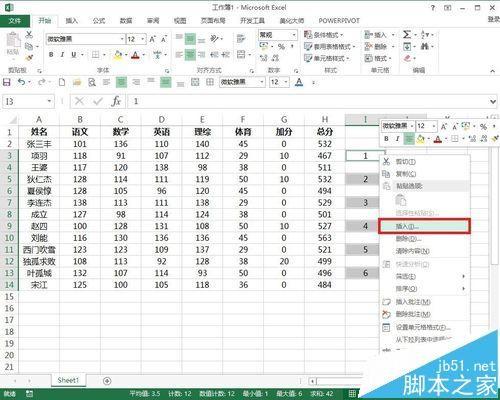
6、接著在選中的區域右鍵,點擊“插入”。
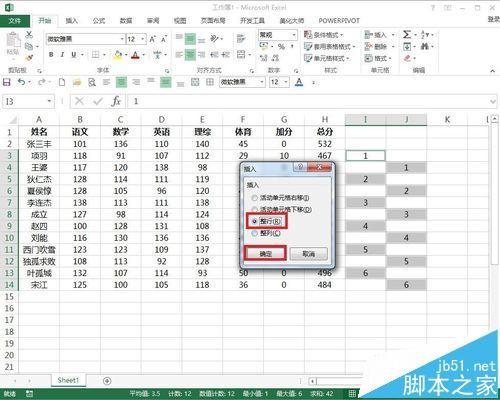
7、在插入對話框中,選擇“整行”,然后“確定”。
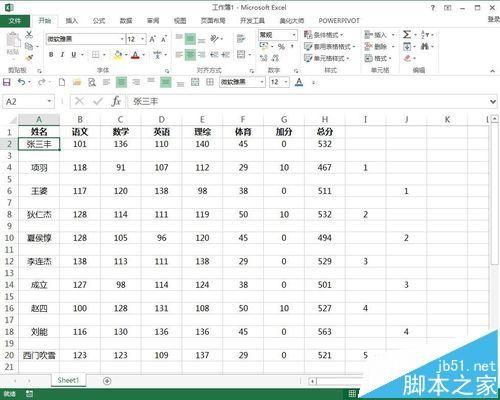
8、然后每一條記錄的上方將出現一行空行。
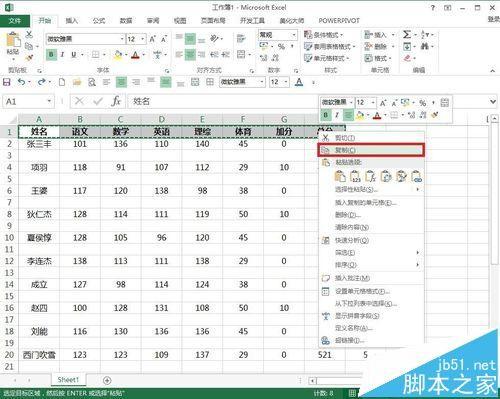
9、選擇標題行,復制。
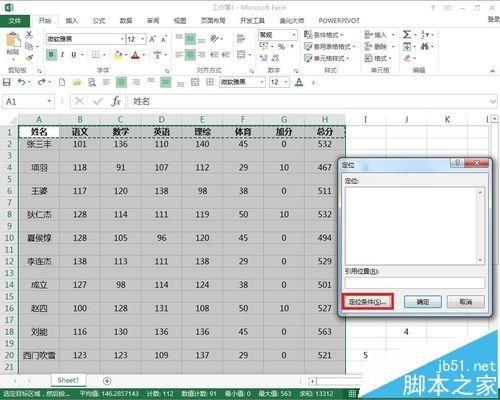
10、再選中所有記錄行,按下鍵盤上方的F5功能鍵,彈出定位對話框。點擊左下角的“定位條件”。
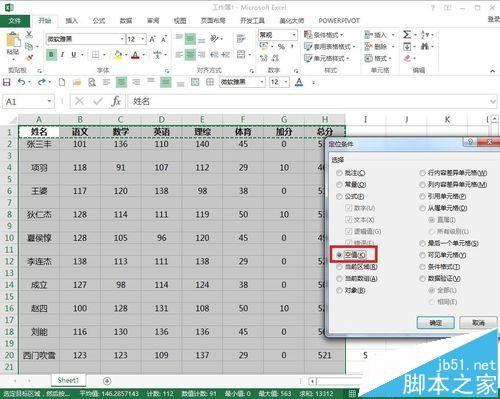
11、選擇“空值”,然后"確定"。
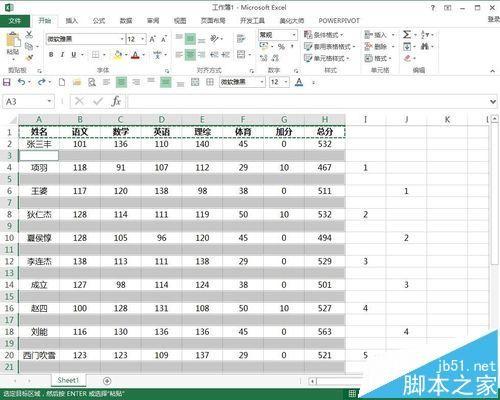
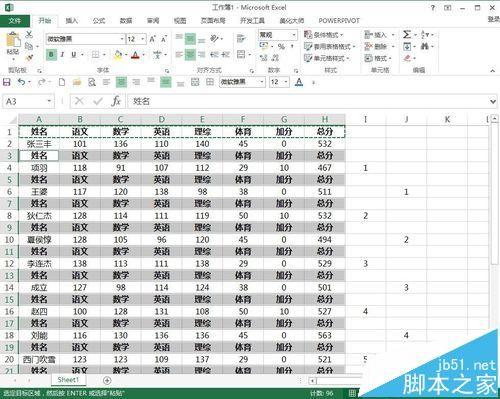
12、確定后所有記錄上方的空白行被定位選中了,如下圖所示。
13、按住Ctrl V鍵進行粘貼,粘貼后如下圖所示。
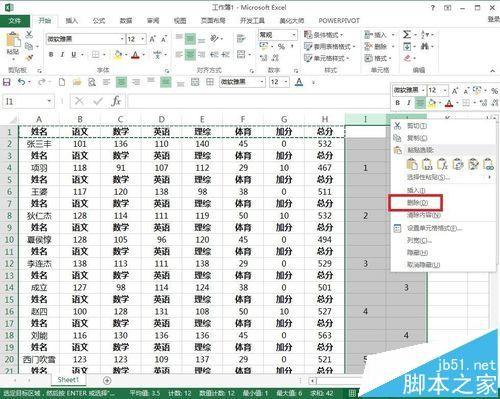
14、接著選中右側的輔助列,右鍵“刪除”。
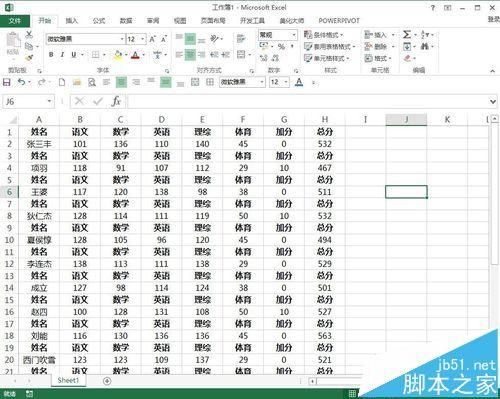
15、最終效果如下圖所示,希望對大家有所幫助。
|
Copyright ? 2024 有趣生活 All Rights Reserve吉ICP備19000289號-5 TXT地圖HTML地圖XML地圖