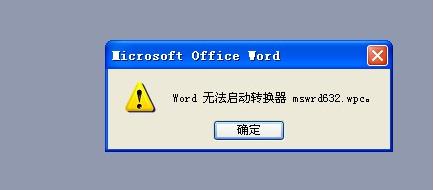
當前位置:首頁>科技> word無法啟動轉換器mswrd632 wpc
發布時間:2025-10-24閱讀( 14)
|
打開WORD文檔時提示“word無法啟動轉換器mswrd632 wpc”的解決方法 那么,啟動word后出現“word無法啟動轉換器mswrd632 wpc”該如何解決呢? 方法一:一直點“word無法啟動轉換器mswrd632 wpc”下面的確定,它會出現文本內容,然后選另存為,再打開就正常了。 方法二:點擊開始,點擊運行regedit,然后點擊OK,定位到 HKEY_LOCAL_MACHINE/SOFTWARE/Microsoft/Shared Tools/Text Converters/Import/MSWord6.wpc,單擊右鍵,在編輯菜單點擊“刪除 Word 文檔是許多電腦用戶寫作時使用的文件格式,當您辛辛苦苦寫完一篇Word文檔后,發現它因損壞而無法打開時,一定非常著急。其實,您不必心焦,因為我們還是有一些方法可以修復損壞文檔,恢復受損文檔中的文字。下面是具體的步驟。 1 采用專用修復功能 ①在“文件”菜單上,單擊“打開”。 ②在“查找范圍”列表中,單擊包含要打開的文件的驅動器、文件夾或Internet 位置。 ③在文件夾列表中,定位并打開包含文件的文件夾。 ④選擇要恢復的文件。 ⑤單擊“打開”按鈕旁邊的箭頭,然后單擊“打開并修復”(如圖)。 “打開并修復”是Word 2002/2003 才具有的功能,如果該方法仍不能打開受損文檔,或者您使用的是Word 97/2000,可以試試以下方法。 2 提取文字法 ①在“工具”菜單上,單擊“選項”*“常規”選項卡。 ②確認選中“打開時確認轉換”復選框,然后單擊“確定”。 ③單擊常用工具欄上的“打開”按鈕。 ④在“文件類型”框中,單擊“從任意文件中恢復文本”。 ⑤像通常一樣打開文檔。 在使用上述方法打開受損Word 文檔后,如果文檔內容顯示混亂,請繼續以下工作。 3 轉換文檔格式 將Word文檔轉換為另一種格式,然后再將其轉換回Word 文檔格式。這是最簡單和最徹底的文檔恢復方法,請始終先嘗試這種方法。 ①在Word 中打開損壞的文檔。 ②在“文件”菜單上,單擊“另存為”。 ③在“保存類型”列表中,單擊“RTF 格式(*.rtf)”,然后單擊“保存” 4 粘貼為新文檔 Word 用文檔中的最后一個段落標記關聯各種格式設置信息,特別是節與樣式的格式設置。如果將最后一個段落標記之外的所有內容復制到新文檔,就有可能將損壞的內容留在原始文檔中。在新文檔中,重新應用所有丟失的節或樣式的格式設置。選定最后一個段落標記之外的所有內容的方法是:在“工具”菜單上,單擊“選項”*“編輯”,清除“使用智能段落選擇范圍”復選框,單擊“確定”按鈕,然后按“Ctrl End”組合鍵,再按“Ctrl Shift Home”組合鍵。 5 重命名模板 Word在Normal.dot模板文件中存儲默認信息。如果該文件被損壞,則Word文檔中也許會出現奇怪的內容。 ①關閉Word。 ②單擊“開始”*“搜索”*“所有文件和文件夾”。 ③在“全部或部分文件夾名”框中,鍵入“normal.dot”。 ④在“在這里尋找”列表中,單擊安裝Word 的硬盤盤符,然后單擊“搜索”。 ⑤右鍵單擊結果列表中的“Normal”或“Normal.dot”,然后單擊“重命名”(如圖)。(www.ws46.com) ⑥為該文件鍵入新的名稱,例如“Normal.old”,然后按回車鍵。 之后,啟動Word,由于Word 無法識別重命名的Normal 文件,Word將創建一個新的Normal 模板。創建新的Normal模板后,請嘗試打開您的文檔。如果可以正確打開,則舊的Normal模板可能已損壞。如果您的文檔還用到了Normal.dot 之外的其他模板,該模板也可能已損壞。請嘗試重新創建模板或使用它的較早版本。 |
上一篇:固化是什么意思
Copyright ? 2024 有趣生活 All Rights Reserve吉ICP備19000289號-5 TXT地圖HTML地圖XML地圖