當前位置:首頁>科技> Word和Excel文件相互轉換教程
發布時間:2025-10-22閱讀( 12)
|
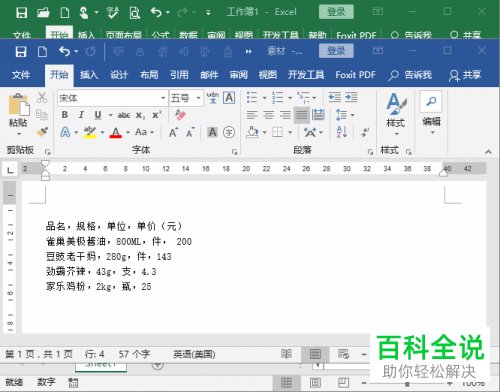
相信很多小伙伴在日常辦公中都會用到“Word”和“Excel”這兩個軟件,有時候我們會需要將這兩個軟件的文件進行相互轉換,那么該如何做呢?下面小編就來為大家介紹。 一、Word文檔轉Excel表格1. 首先,打開電腦上的“Word”和“Excel”,在Word中打開我們想要轉換的文檔。 2. 接著,將Word文檔中的內容復制粘貼到Excel中,同時保證每行信息都在同一個單元格。
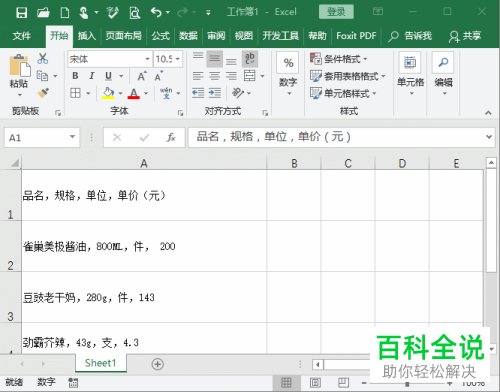
3. 然后,先選中整列,再點擊Excel頁面上方的“數據”,在其下菜單欄中點擊“分列”。 4. 接著,在出現的窗口中選中“分隔符號”單選按鈕,再點擊“下一步”。 5. 最后,在出現的窗口中找到并勾選“其他”,并輸入“,”,再依次點擊“下一步”和“確定”即可,效果如下圖所示:
二、Word表格轉Excel表格1. 首先,在Word中打開我們想要轉換的表格,然后點擊頁面上方的“文件”,在其中找到并點擊“另存為”或“F12”快捷鍵。
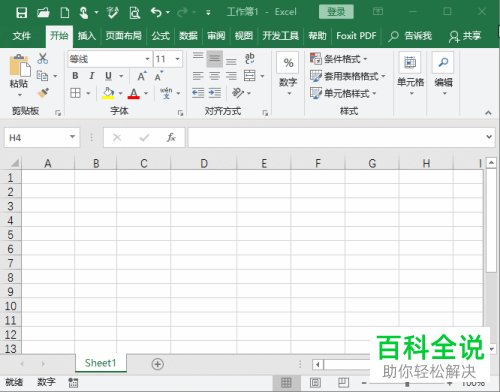
2. 接著,找到“保存類型”將其設置為“網頁”,再點擊“確定”,文檔就會被保存成網頁。 3. 然后我們進入Excel,點擊頁面上端的“文件”,再依次點擊“打開”-“瀏覽”,在出現的窗口中找到剛剛保存的網頁版Word文檔,再將其添加入Excel中即可。
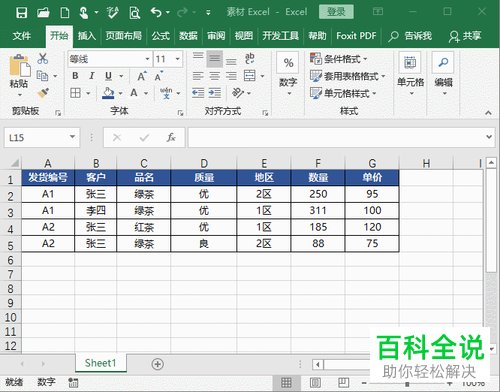
三、Excel轉Word1. 首先,打開Excel,同時按住“Ctrl” “C”組合鍵,就能將整張表格復制。
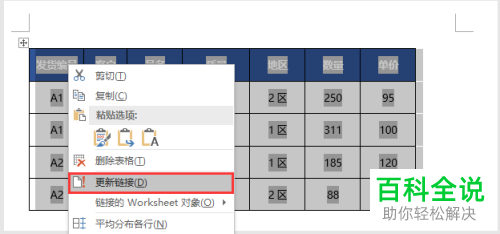
2. 接著,打開Word,同時按住“Ctrl” “V”組合鍵將剛剛復制的表格粘貼到Word中,然后在右下角找到并點擊“粘貼”,在彈出的菜單中點擊“鏈接與保留源格式”,這樣之后,Excel中表格數據發生改變后,Word中表格的數據也會隨之改變。 3. 如果我們發現數據沒有同步改變該怎么呢?選中Word中的整張表格,并右鍵,在彈出選項中點擊“更新鏈接”即可。
4. 最后小編要提醒大家,在Word中粘貼時,如果沒有使用跟小編相同的粘貼方式,最終的效果會有所差異。 以上就是小編為大家介紹的Word和Excel文件相互轉換教程,希望能幫到你~ |
上一篇:看什么電影最旺財運
Copyright ? 2024 有趣生活 All Rights Reserve吉ICP備19000289號-5 TXT地圖HTML地圖XML地圖