當(dāng)前位置:首頁>科技> Word2010:定義編號格式的秘技
發(fā)布時(shí)間:2025-10-22閱讀( 13)
|
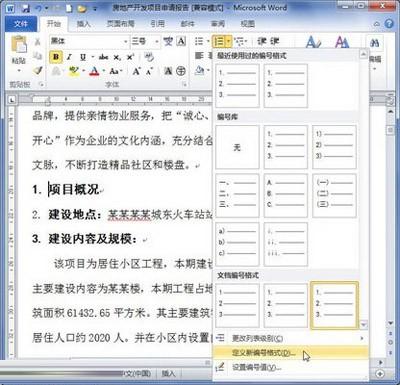
在Word2010中,本身內(nèi)置了很多種的編號格式,用戶可以在里面自由的選擇自己喜歡的種類,如果那些編號格式,你都不喜歡的話,也可以自己定義出自己的編號格式。 定義新編號格式的步驟如下所述: 第1步,打開Word2010文檔窗口,在“開始”功能區(qū)的“段落”分組中單擊“編號”下拉三角按鈕,并在打開的下拉列表中選擇“定義新編號格式”選項(xiàng),如圖1所示。
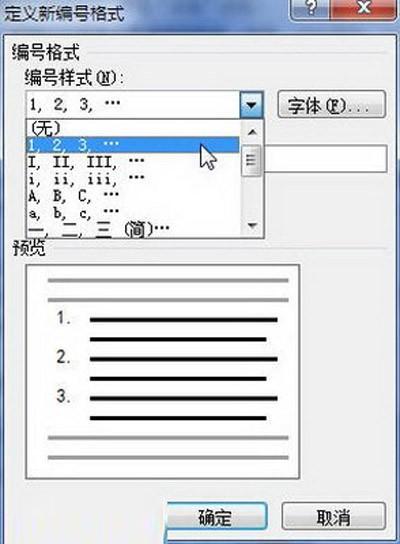
第2步,在打開的“定義新編號格式”對話框中單擊“編號樣式”下拉三角按鈕,在“編號樣式”下拉列表中選擇一種編號樣式,并單擊“字體”按鈕,如圖2所示。
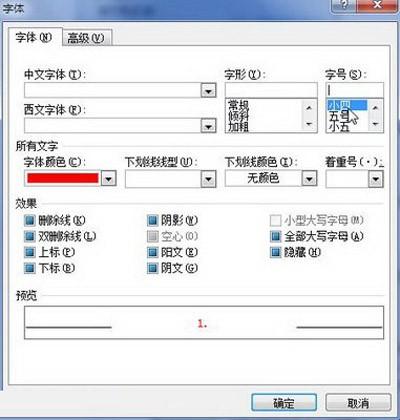
第3步,打開“字體”對話框,根據(jù)實(shí)際需要設(shè)置編號的字體、字號、字體顏色、下劃線等項(xiàng)目(注意不要設(shè)置“效果”選項(xiàng)),并單擊“確定”按鈕,如圖3所示。
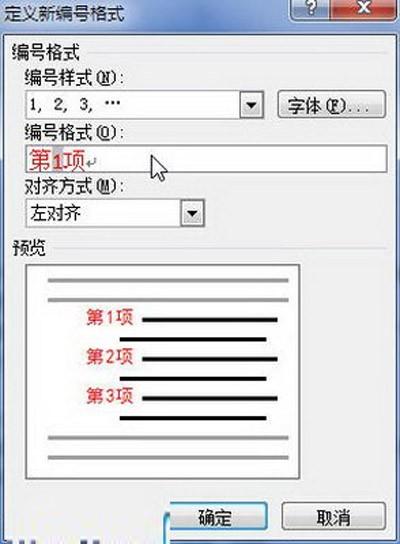
第4步,返回“定義新編號格式”對話框,在“編號格式”編輯框中保持灰色陰影編號代碼不變,根據(jù)實(shí)際需要在代碼前面或后面輸入必要的字符。例如,在前面輸入“第”,在后面輸入“項(xiàng)”,并將默認(rèn)添加的小點(diǎn)刪除。然后在“對齊方式”下拉列表中選擇合適的對齊方式,并單擊“確定”按鈕,如圖4所示。
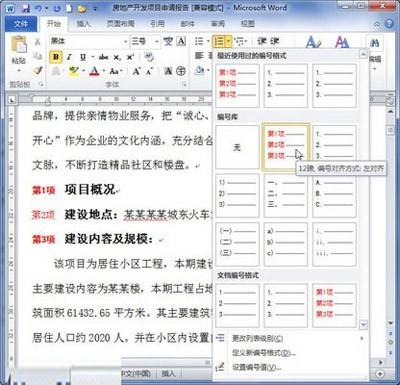
第5步,返回Word2010文檔窗口,在“開始”功能區(qū)的“段落”分組中單擊“編號”下拉三角按鈕,在打開的編號下拉列表中可以看到定義的新編號格式,如圖5所示。
編號格式雖然只是在頁面底端,起到一個提示作用,不過不一樣的編號格式,看的效果會不一樣,用戶可以根據(jù)自己的需要定義出自己喜歡的編號格式來。 |
歡迎分享轉(zhuǎn)載→ http://m.avcorse.com/read-613561.html
Copyright ? 2024 有趣生活 All Rights Reserve吉ICP備19000289號-5 TXT地圖HTML地圖XML地圖