當(dāng)前位置:首頁>科技> Word2010中插入圖片頁眉的技巧
發(fā)布時間:2025-10-22閱讀( 15)
|
一般的用戶,知道在Word中插入文本的頁眉與頁腳,卻不知道其實也是可以設(shè)置圖片的頁眉或頁腳的。試想如果在頁眉與頁腳的位置,插入一個活動或者是公司的Logo,這個文件是不是顯得正式多了呢? 第1步,打開Word2010文檔窗口,切換到“插入”功能區(qū)。在“頁眉和頁腳”分組中單擊頁眉或頁腳按鈕(本例單擊“頁眉”按鈕),并在打開的頁眉面板中選擇“編輯頁眉”命令,如圖1所示。
第2步,打開“頁眉和頁腳”功能區(qū),在“設(shè)計”選項卡的“插入”分組中單擊“圖片”按鈕,如圖2所示。
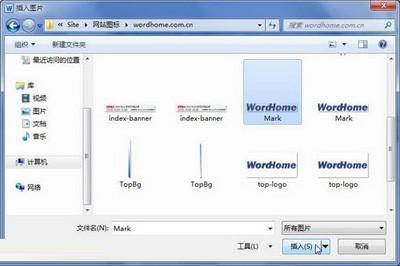
第3步,在打開的“插入圖片”對話框中找到并選中事先設(shè)計好圖片Logo,并單擊“插入”按鈕,如圖3所示。
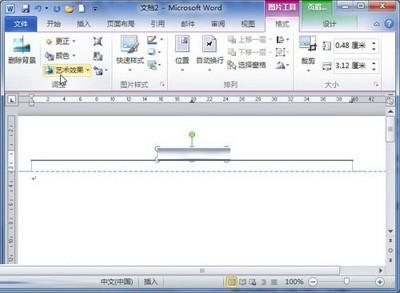
第4步,返回Word2010文檔窗口,剛才插入的圖片處于選中狀態(tài)。用戶可以在打開的“格式”功能區(qū)設(shè)置圖片環(huán)繞、圖片邊框、對齊方式等格式,使其在頁眉中的位置更合適,如圖4所示。
一般情況下正規(guī)的文檔,都會在相關(guān)文件頁眉頁腳,插入自己的Logo圖片的,不僅顯眼,并且好認。所以一般的辦公人員,最好是學(xué)起這招,以防不時之需。 |
歡迎分享轉(zhuǎn)載→ http://m.avcorse.com/read-612664.html
上一篇:寵物取什么名字最旺
Copyright ? 2024 有趣生活 All Rights Reserve吉ICP備19000289號-5 TXT地圖HTML地圖XML地圖