當前位置:首頁>生活> 怎么在谷歌表格中排序多個列
發布時間:2025-10-22閱讀( 14)
|
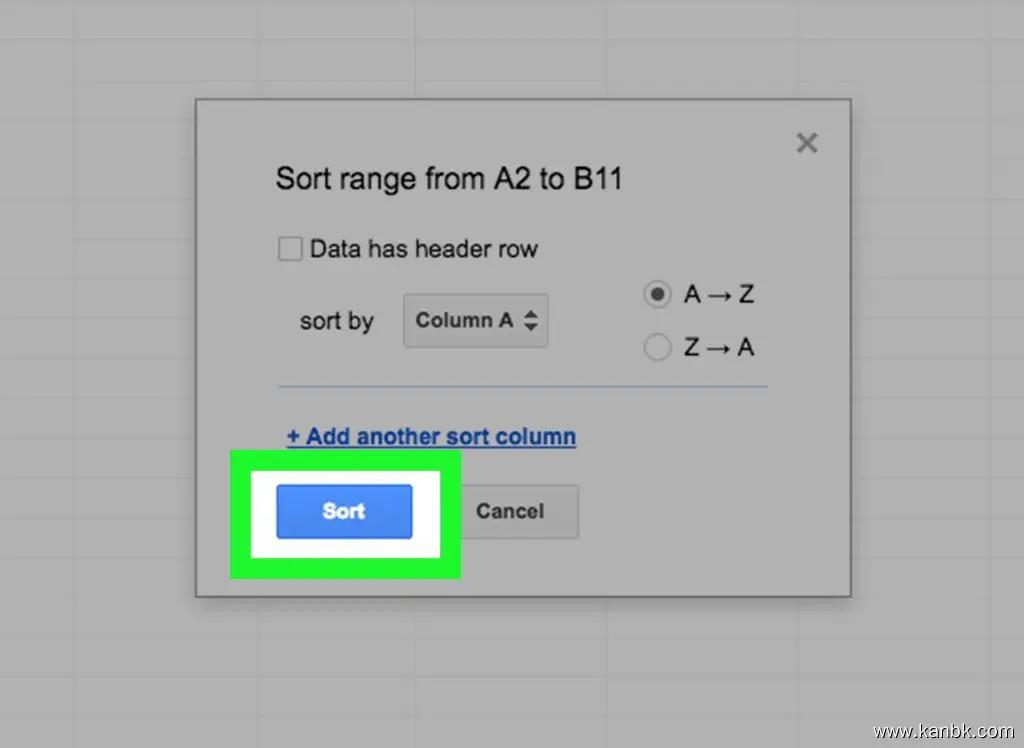
谷歌表格是一種功能強大的電子表格工具,它可以幫助您有效地管理和分析數據。當您需要按照多個列對數據進行排序時,谷歌表格提供了一些簡單而有用的選項。以下是一些步驟和技巧,幫助您在谷歌表格中排序多個列。 在表格中選擇要排序的列。您可以通過單擊列標題來選擇整列,或通過拖動鼠標選擇多個列。 現在,打開谷歌表格的排序對話框。在菜單欄中選擇“數據”>“排序范圍”,或使用鍵盤快捷鍵Ctrl Shift L(在Windows系統)或Command Shift L(在Mac系統)。 在排序對話框中,選擇“添加排序條件”。然后,選擇要排序的列以及排序方式,例如升序或降序。 如果您需要按照多個列進行排序,請添加更多的排序條件。在排序對話框中,單擊“添加排序條件”,然后再次選擇要排序的列和排序方式。您可以添加任意數量的排序條件,并且每個條件都將按照指定的順序應用于數據。 選擇要排序的列和排序條件后,單擊“排序”按鈕以應用排序。谷歌表格將按照您選擇的條件對數據進行排序,并在每個條件中使用次要條件以進行細分排序。 如果您需要取消或更改排序,可以通過單擊排序行旁邊的箭頭來打開“撤消”、“恢復”或“更改”選項。這些選項將使您能夠取消先前的排序、撤銷更改或更改現有的排序條件。 總之,在谷歌表格中對多個列進行排序需要一些基本步驟和技巧。首先,選擇要排序的列,然后打開排序對話框并選擇排序方式。如果您需要按照多個列進行排序,請添加更多的排序條件。最后,應用排序并根據需要取消或更改排序。遵循這些簡單的指南,您將能夠在谷歌表格中輕松地對多個列進行排序,并有效地管理和分析數據。 |
Copyright ? 2024 有趣生活 All Rights Reserve吉ICP備19000289號-5 TXT地圖HTML地圖XML地圖