發布時間:2025-10-22閱讀( 15)
|
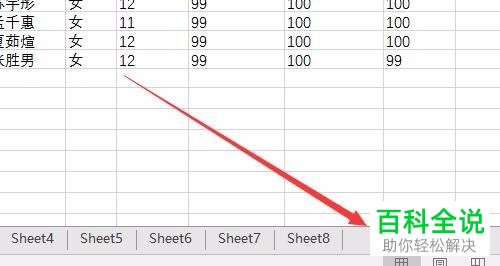
如果我們有一系列的Excel表格需要重命名,怎么一次性批量重命名呢?下面一起看看excel2016將sheet工作表一次性批量重命名的方法. 具體如下:1. 第一步,我們打開excel表格文件后,再重新新建一個sheet表;
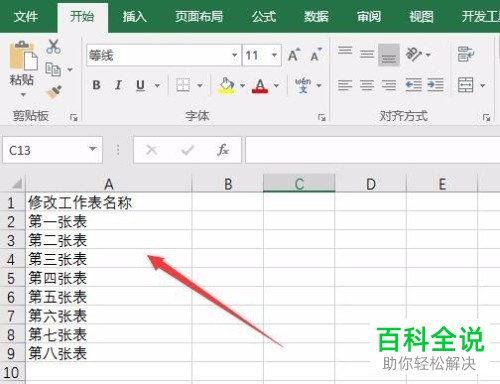
2. 在新建的這個sheet表中,我們依次輸入各個sheet表的名字;
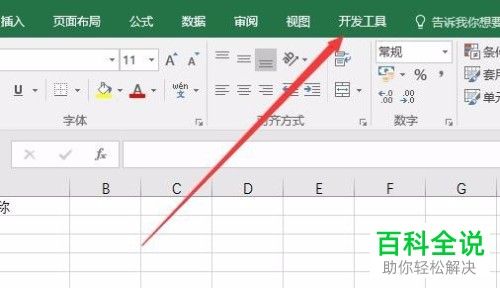
3. 輸入完后,點擊定位的菜單欄選項“開發工具”,如圖所示。
4. 在開發工具的下拉菜單中,點擊“查看代碼”按鈕。
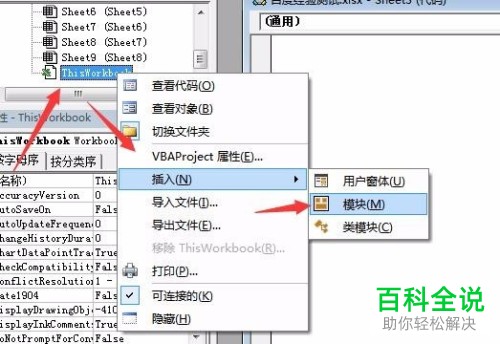
5.彈出VBE對話窗口后,我們在如下圖的地方下拉找到并點擊“ThisWorkBooK”一項,然后右鍵選擇點擊“插入/模塊”菜單項。
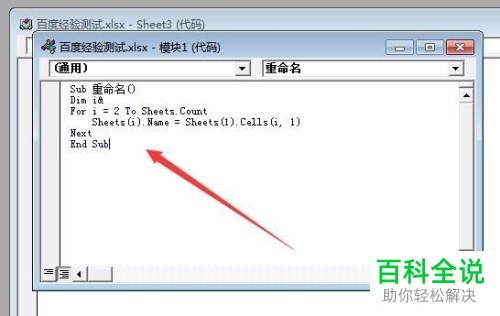
6. 接下來在彈出的窗口中輸入代碼 Sub 重命名() Dim i& For i = 2 To Sheets.Count Sheets(i).Name = Sheets(1).Cells(i, 1) Next End Sub
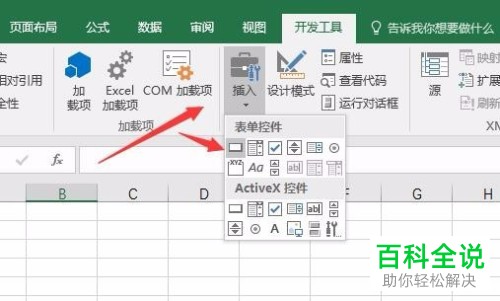
7. 輸入完后就可以把VBE窗口關閉了,接下來我們再點擊開發工具上的“插入/按鈕”菜單項。
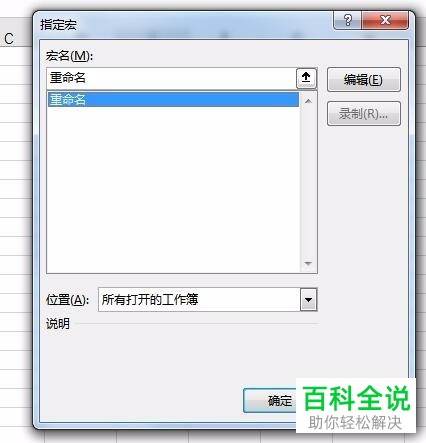
8. 接下來在表格中拖動鼠標,建立一個按鈕,然后會彈出指定宏窗口,選擇“重命名”一項,最后點擊確定按鈕。
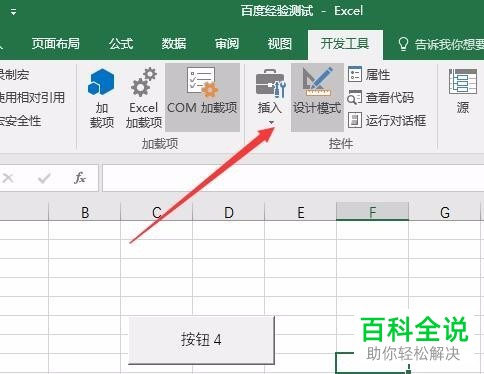
9. 接下來,再點擊開發工具下的“設計模式”按鈕,將這個狀態取消。
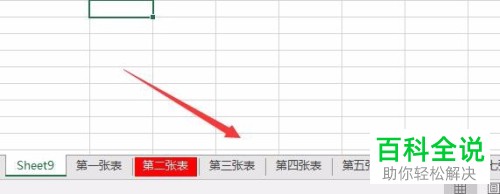
10. 然后點擊一下我們剛剛新建的那個按鈕,會發現下面的sheet表全都重命名了,效果如下圖。
以上就是excel2016將工作表一次性批量重命名的方法。 |
Copyright ? 2024 有趣生活 All Rights Reserve吉ICP備19000289號-5 TXT地圖HTML地圖XML地圖