發布時間:2025-10-22閱讀( 15)
|
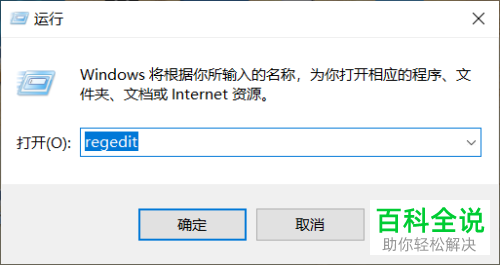
Windows Defender是Win10系統自帶的保護軟件,有些用戶不知道如何在Win10任務欄顯示Windows Defender圖標,接下來小編就給大家介紹一下具體的操作步驟。 具體如下:1. 首先第一步根據下圖所示,按下鍵盤上的【win r】快捷鍵。
2. 第二步打開【運行】窗口后,根據下圖所示,輸入【regedit】并點擊【確定】選項。
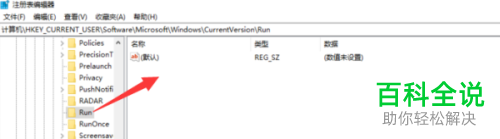
3. 第三步打開【注冊表編輯器】窗口后,根據下圖箭頭所指,依次打開【計算機-HKEY_CURRENT_USER-Software-Microsoft-Windows-CurrentVersion-Run】文件夾。
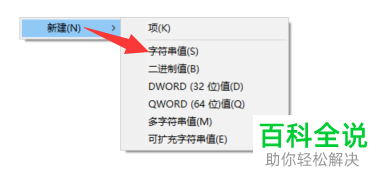
4. 第四步在右側窗口空白處單擊鼠標右鍵,根據下圖箭頭所指,依次點擊【新建-字符串值】選項。
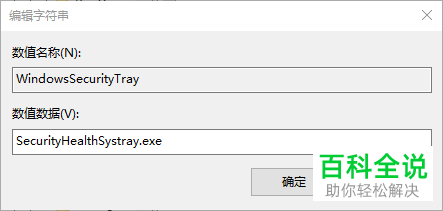
5. 第五步根據下圖所示,將字符串名稱修改為【WindowsSecurityTray】。
6. 最后雙擊字符串,在彈出的【編輯字符串】窗口中,根據下圖所示,將【數值數據】設置為【SecurityHealthSystray.exe】并點擊【確定】選項。重啟電腦后,即可在任務欄顯示【Windows Defender】圖標。
以上就是如何在Win10任務欄顯示Windows Defender圖標的方法。 |
上一篇:女人夢見小男孩子
Copyright ? 2024 有趣生活 All Rights Reserve吉ICP備19000289號-5 TXT地圖HTML地圖XML地圖