發(fā)布時間:2025-10-22閱讀(4)
|
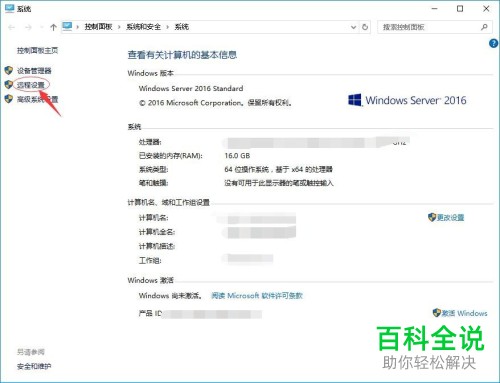
Windows Server 2016是現(xiàn)在比較常用的服務器系統(tǒng),有些用戶想知道怎么設(shè)置系統(tǒng)允許多用戶同時登錄遠程桌面,接下來小編就給大家介紹一下具體的操作步驟。 具體如下:1. 首先第一步鼠標右鍵單擊【此電腦】圖標,在彈出的菜單欄中點擊【屬性】,接著依次進入【控制面板-系統(tǒng)和安全-系統(tǒng)】頁面,根據(jù)下圖箭頭所指,點擊左側(cè)【遠程設(shè)置】選項。
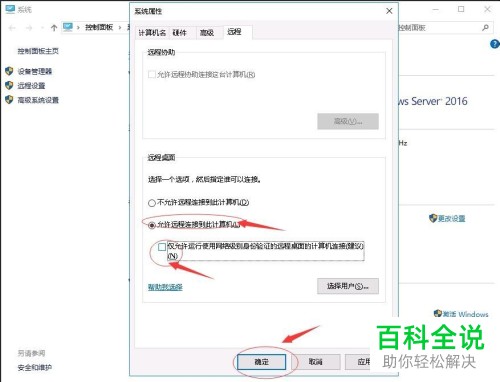
2. 第二步在彈出的窗口中,根據(jù)下圖箭頭所指,先勾選【允許遠程連接到此計算機】,接著取消勾選【僅允許運行使用網(wǎng)絡級別身份驗證的遠程桌面的計算機連接】,然后點擊【確定】選項。
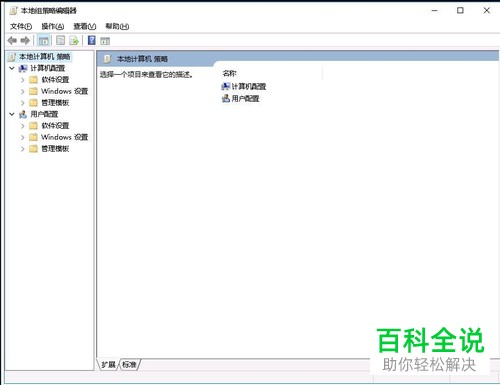
3. 第三步按下【win R】快捷鍵打開【運行】窗口,在方框中輸入【gpedit.msc】并按下【回車】鍵,根據(jù)下圖所示,打開【本地組策略編輯器】窗口。
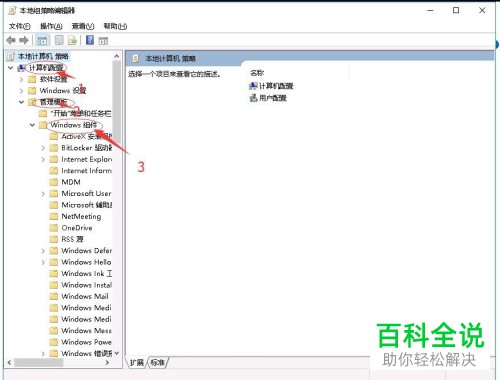
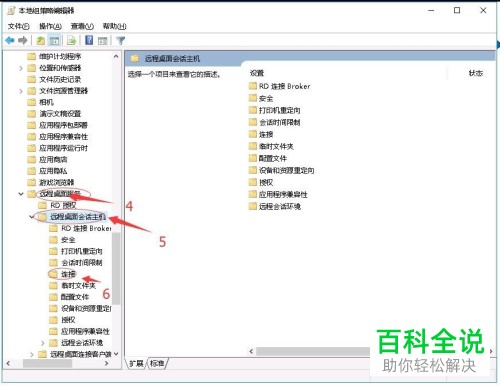
4. 第四步根據(jù)下圖箭頭所指,依次點擊【計算機配置-管理模板-Windows 組件-遠程桌面服務-遠程桌面會話主機-連接】選項。
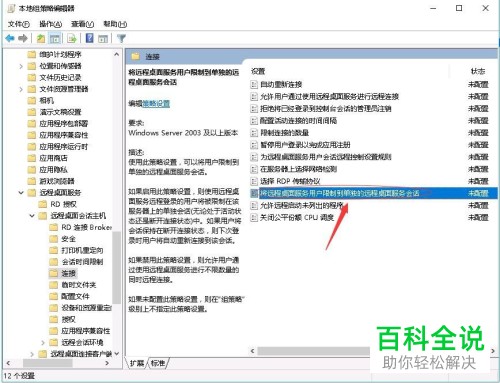
5. 第五步在右側(cè)頁面中,根據(jù)下圖箭頭所指,鼠標左鍵雙擊【將遠程桌面服務的用戶限制到單獨的遠程桌面會話】選項。
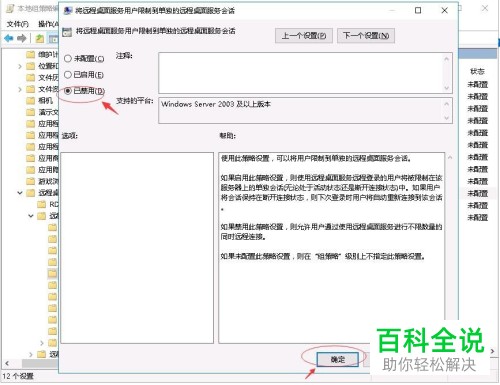
6. 第六步在彈出的窗口中,根據(jù)下圖箭頭所指,先勾選【已禁用】,接著點擊【確定】選項。
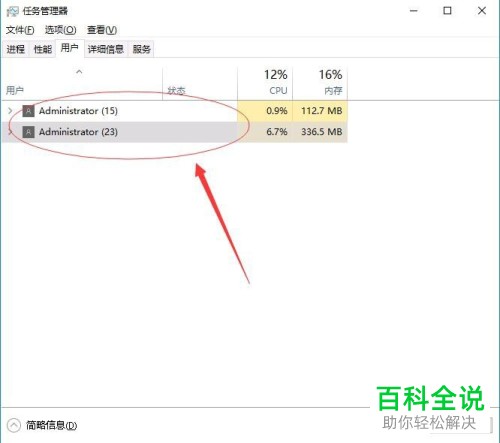
7. 最后打開【任務管理器】窗口,根據(jù)下圖箭頭所指,即可同時顯示多個用戶。
以上就是怎么設(shè)置Windows Server 2016允許多用戶同時登錄遠程桌面的方法。 |
歡迎分享轉(zhuǎn)載→http://m.avcorse.com/read-611652.html
Copyright ? 2024 有趣生活 All Rights Reserve吉ICP備19000289號-5 TXT地圖HTML地圖XML地圖