當前位置:首頁>科技>Word2003表格制作教程
發布時間:2025-10-22閱讀(5)
|
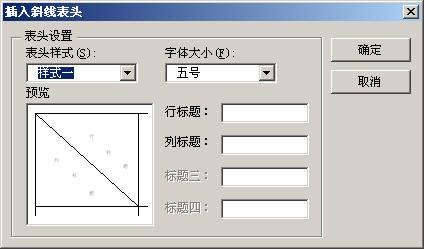
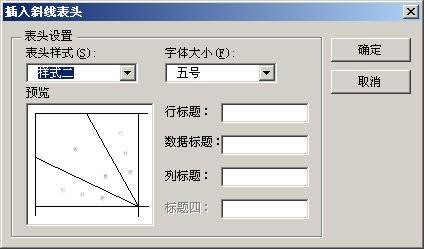
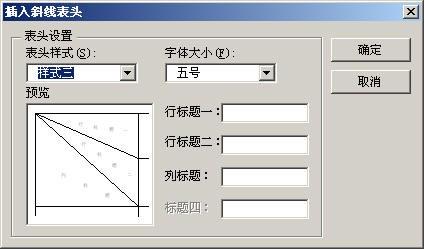
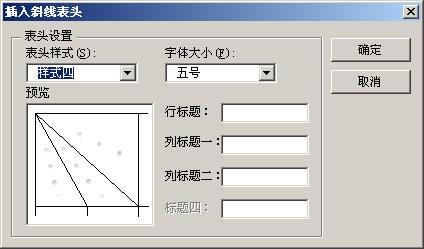
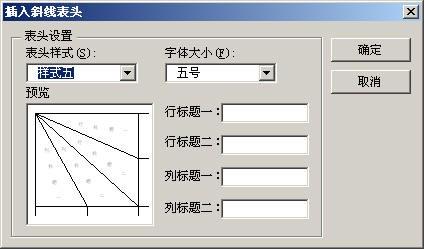
一、表格自動套用格式 方法:表格-表格自動套用格式 二、繪制斜線表頭 方法:表格-繪制斜線表頭 表頭樣式有五種,分別為:
三、Word表格排序 Word2003可以按筆劃、數字、日期和拼音等對表格內容進行升降排序。實現排序的方法有兩種: 方法一:將光標定位于作為排序依據的列中,然后單擊“表格和邊框”工具欄中的“升序”或“降序”按鈕,即可快速完成排序。 方法二:選擇“表格”菜單中的“排序”命令,在出現的“排序”對話框中,可詳細設置排序的主要和次要依據。 如果表格中包含表頭(Word稱其為“標題”)且用戶尚未將其設置為標題,則選中“有標題行”單選項,以確保標題不參加排序。 要設置標題行,可將光標定位于要作為標題的行中,單擊“表格”菜單下的“標題行重復”命令,則此行被認為是表格的標題行。此時,“排序”對話框中“有標題行”和“無標題行”單選項都是灰色,表示當前不可用。 四、Word表格簡單計算 在Word2003的表格中,可以進行比較簡單的四則運算和函數運算。方法是利用“表格”菜單中的“公式”命令或“表格和邊框”工具欄中的自動求和按鈕。 1、對列求和 ①創建一個數字表格,注意求和的位置必須是空白的,同時確認表格中輸入的是符合標準的數字,空白的部分請用0代替。 ②把光標定位于最底部空白等待求和的單元格中。 ③在表格和邊框控制工具中單擊自動求和按鈕。 ④移動到下一列,單擊自動求和按鈕。 ⑤重復上面步驟4的操作,對其它列求和。 ★對某單元格進行公式計算后,不要進行任何操作,立即進入需要復制公式的單元格,按F4鍵即可快速復制公式。 2、對行求和 ①單擊將被求和的空白單元格。 ②執行“表格”菜單中的“公式”命令,調出“公式”對話框。 ③將公式設置為對左邊求和(將其中的ABOVE改為LEFT就可以了)。 ④如果不想使用默認的數字格式,你可以另設置數字格式。 ⑤單擊確定。 ⑥移動到其余的空白欄,分別重復步驟3到5或按F4鍵對其余行求和。 3、更新計算結果 有的時候,我們須對表格中的數據進行修改,這樣,我們就要更新計算結果。我們不可能自己手動改動計算結果,我們可以選定整張表格,按F9鍵,或單擊右鍵,在快捷菜單中單擊“更新域”,更新全部計算結果。 4、簡單算術運算 當你需要簡單的數據運算結果時,Word可以幫助你完成這種簡單的運算。 ①單擊文檔中要放置運算結果的地方。 ②選擇“表格/公式”命令。 ③輸入要運算的公式。一般的計算公式可用引用單元格的形式,如某單元格= (A4 B3)*2,即表示第一列的第4行加第二列的第3行然后乘2。表格中的列數可用A、B、C、D等來表示,行數用1、2、3、4等來表示。 ④選擇需要的數字格式。 ⑤單擊確定,你就可以看到運算結果出現在相應的位置了。 5、使用簡單函數 ①單擊文檔中需要函數運算結果的地方。 ②執行“表格/公式”命令。 ③從“粘貼函數”處,選擇需要的函數(當然,肯定要是Word自己具備的函數)。 ④在上面公式中的圓括號中填寫需要運算的數值。 ⑤選擇數字格式。 ⑥點擊確定,得到運算結果。 |
Copyright ? 2024 有趣生活 All Rights Reserve吉ICP備19000289號-5 TXT地圖HTML地圖XML地圖