當前位置:首頁>科技> WPS在平板上如何編輯Word圖片
發(fā)布時間:2025-10-22閱讀( 12)
|
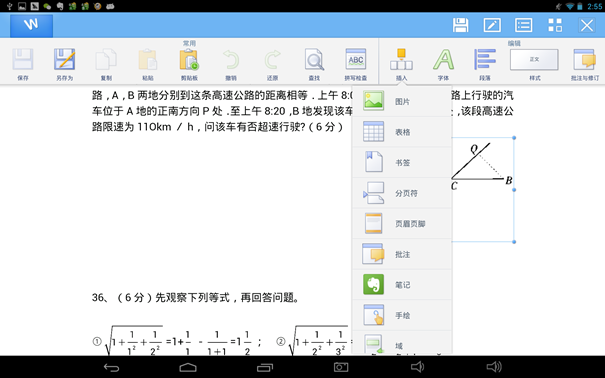
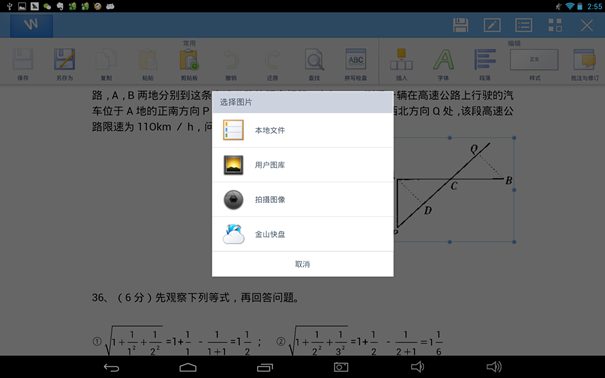
自從筆者在自己的圈子內(nèi)推廣了WPS移動版之后,朋友們對平板、智能手機能處理Office文檔都感到“驚呆了”。最(jìn)有朋友問:“在手機平板上Word能插入圖片嗎,可以編輯嗎?”,“可以不可以把手機拍照的照片插到Word中去?”答案當然是Yes! 來看看WPS移動版給我們帶來什么驚喜?WPS移動版是金山公司專為移動辦公人群打造的全功能辦公軟件,目前,應(yīng)用在安卓系統(tǒng)的手機、平板等移動設(shè)備。 打開平板中的WPS移動版應(yīng)用,找到相應(yīng)的Doc文檔,界面如下所示。筆者以“二次根式復(fù)習試卷.doc”的doc文檔為例,介紹如何在Doc文檔插入、編輯圖片的操作。 如何插入圖片 第一步,打開這個文檔,在菜單欄中,用手指拖住往右拽,找到“插入”按鈕,如下圖:
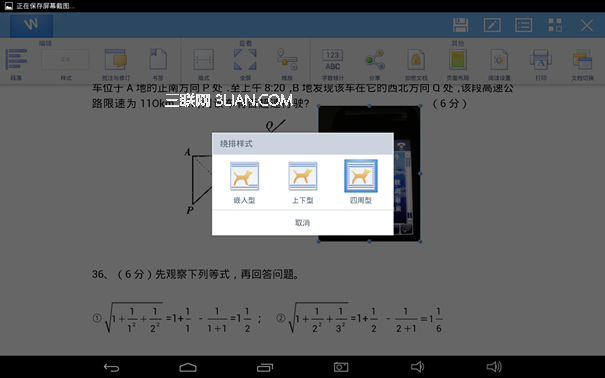
如何更改圖片的繞排方式 Word插入圖片后,默認為四周環(huán)繞型,你可以將圖片拖到合適的位置,圖片周圍的文字會智能重組排版。當然你也可以根據(jù)喜好,設(shè)置更多種排版方式。
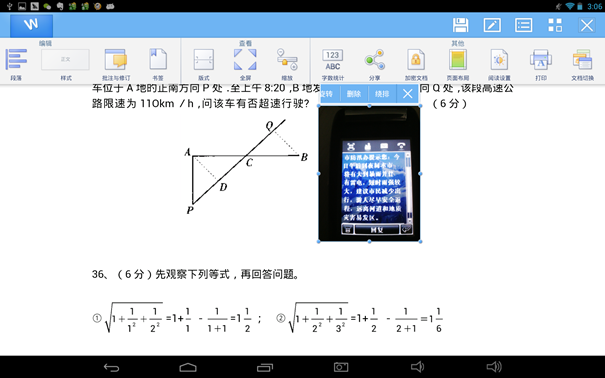
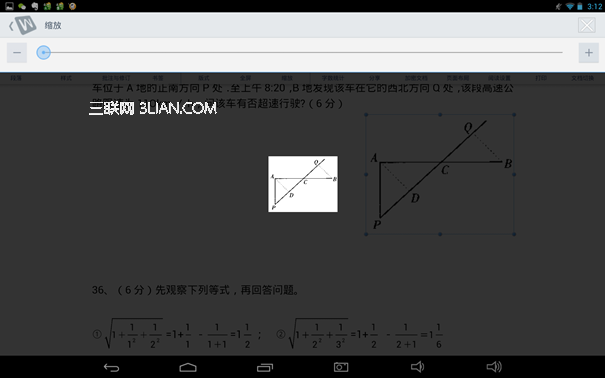
如何縮放圖片大小 放大縮小圖片的操作也很簡單,當圖片四周出現(xiàn)藍色圓點后,摁住一角拖動即可。比用鼠標拉動來縮放圖片更方便。
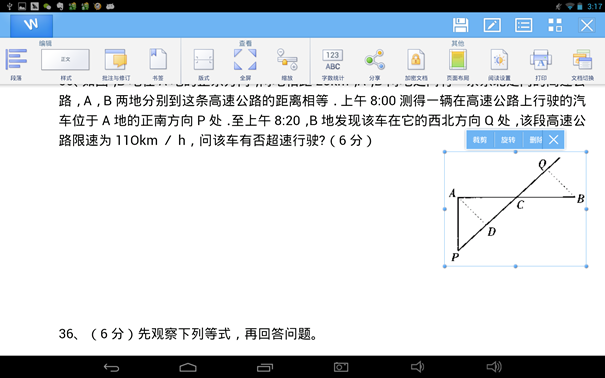
如果圖片需要裁剪需要怎樣操作?或者,圖片的方向需要調(diào)整,又該如何做到?這一切在懸浮菜單中都能找到答案。如下圖:
不管如何,在手機Word插入圖片并非難事。相反,在某些方面反而比PC端更方便:比如直接拍照插入文檔中,然后保存金山快盤里,PC端就可以同步編輯了,從而省去了手機或者相機拍照,然后再導(dǎo)入電腦,插入文檔的繁瑣環(huán)節(jié) :更多精彩教程請關(guān)注辦 公軟件教程, |
歡迎分享轉(zhuǎn)載→ http://m.avcorse.com/read-608531.html
上一篇:防火墻是什么意思
Copyright ? 2024 有趣生活 All Rights Reserve吉ICP備19000289號-5 TXT地圖HTML地圖XML地圖