當前位置:首頁>科技> 怎么在Word文檔中指定位置插入最小化圖標符號?
發布時間:2025-10-21閱讀( 15)
|
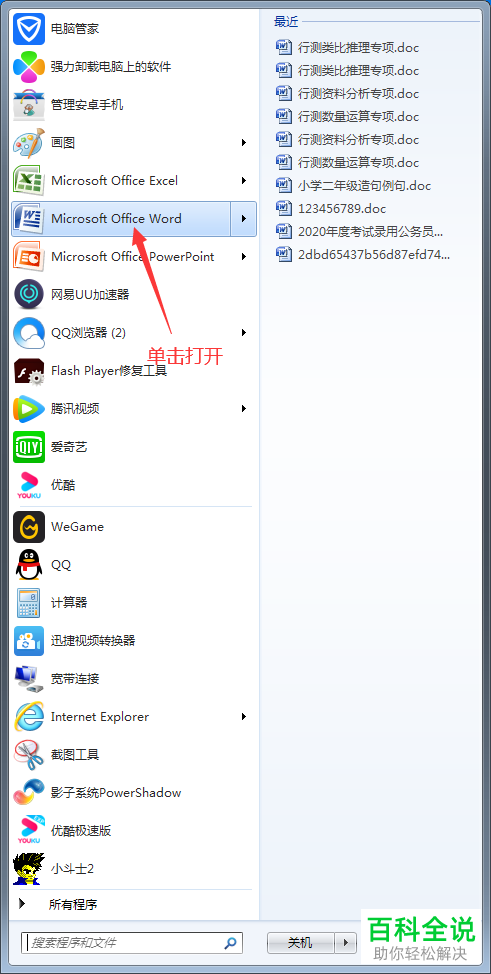
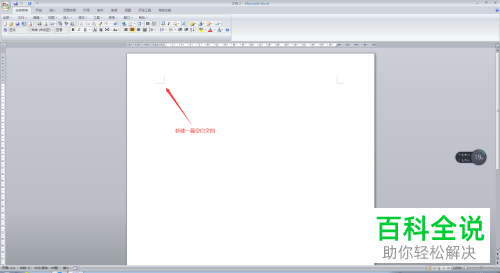
在編輯word文件來進行教學任務時,經常會需要用到一些特殊的符號,比如最小化圖標符號,接下來小編就為大家介紹一下怎么在Word文檔中指定位置插入最小化圖標符號。 具體如下:1.首先第一步,在我們的電腦中找到Microsoft Office Word軟件并打開該軟件,之后會看到一個空白文檔的頁面。
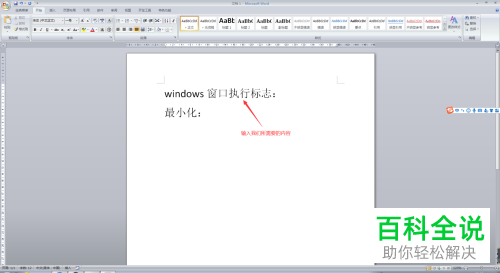
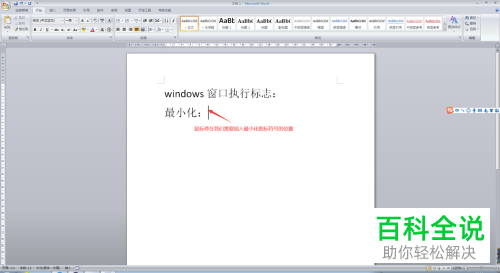
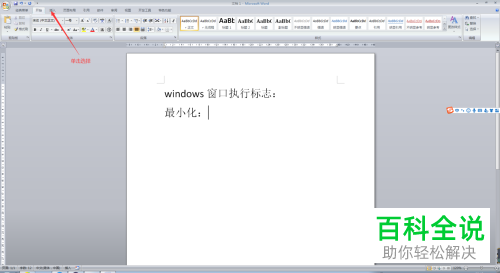
2. 第二步我們在空白文檔中隨意輸入一些內容,如下圖所示,然后將鼠標光標點擊到我們想要插入參考標記點符號的位置。
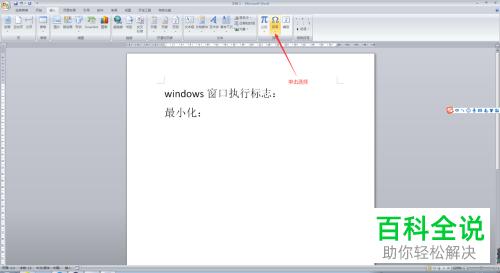
3. 第三步在軟件的左上角菜單欄,找到并點擊【插入】選項,如下面的第二張圖片所示,在右側箭頭所指的位置找到【符號】選項,點擊選項下的下拉按鈕。
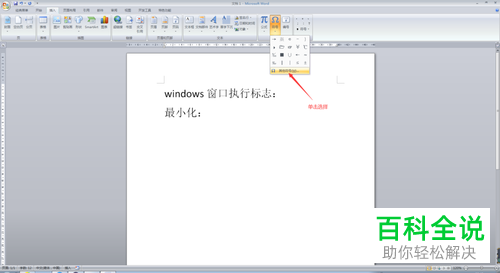
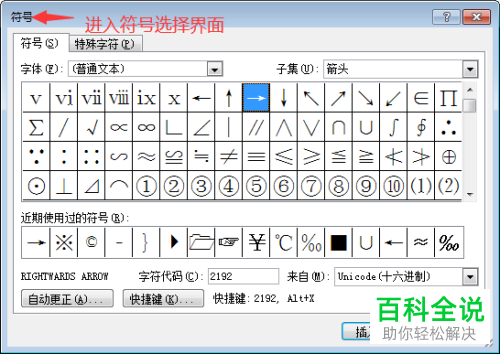
4.第四步在打開【符號】選項的下拉按鈕后,點擊最下方的【其他符號】選項,接下來我們就會看到整個符號選擇頁面。
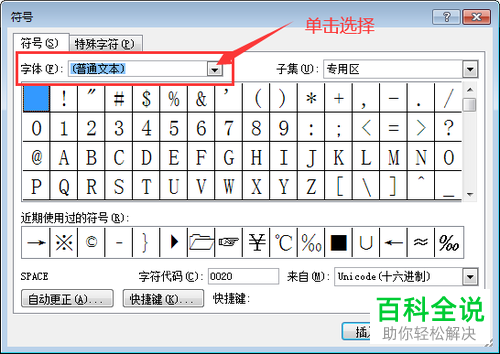
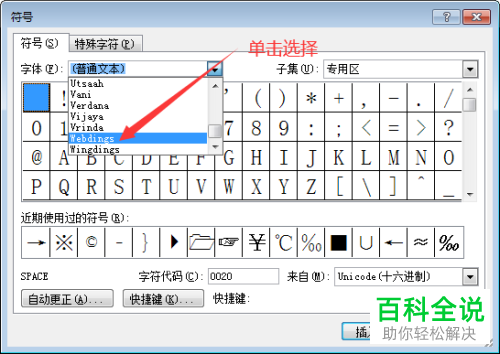
5. 第五步在符號選擇頁面找到下圖箭頭所指的【字體】選項,選擇最右側的下拉按鈕并點擊,查找到【Webdings】選項并點擊。
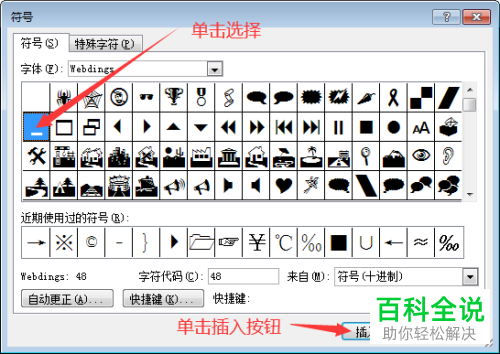
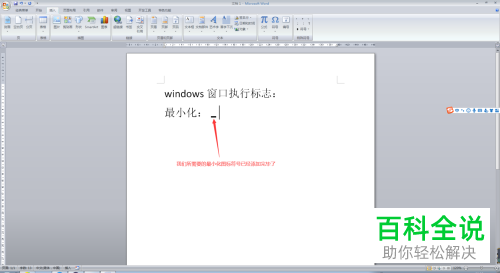
6. 最后我們在【符號】頁面找到圖下箭頭所指的【最小化圖標】,點擊鼠標選擇該圖標,選擇完成后找到右下角的【插入】選項,點擊該選項后關閉頁面。查看文檔可以看到【最小化圖標】符號已經插入成功。
以上就是怎么在Word文檔中指定位置插入最小化圖標符號的方法。 |
上一篇:卯宴席是什么意思
Copyright ? 2024 有趣生活 All Rights Reserve吉ICP備19000289號-5 TXT地圖HTML地圖XML地圖