發布時間:2025-10-21閱讀( 13)
|
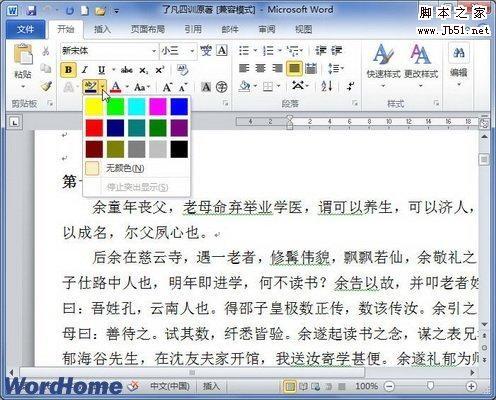
在Word2010文檔中,通過使用不同顏色突出顯示文本功能,可以使被選中的文字內容看上去像使用熒光筆作了標記一樣。使用突出顯示文本功能的步驟如下所述: 第1步,打開Word2010文檔窗口,在“開始”功能區的“字體”分組中單擊“突出顯示”下拉三角按鈕,如圖2011120410所示。
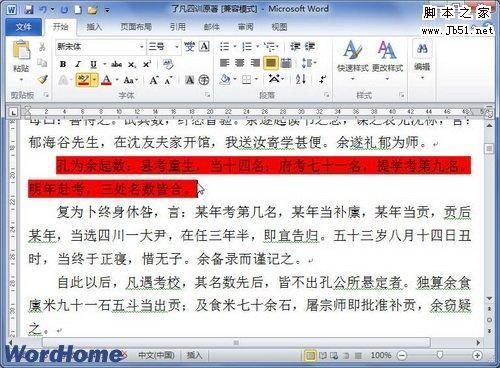
第2步,在打開的下拉菜單中選擇合適的顏色,當鼠標指針移動到文本區域時將顯示為畫筆的形狀。按住鼠標左鍵拖動選中連續或不連續的需要突出顯示的文本或圖形即可,如圖2011120411所示。
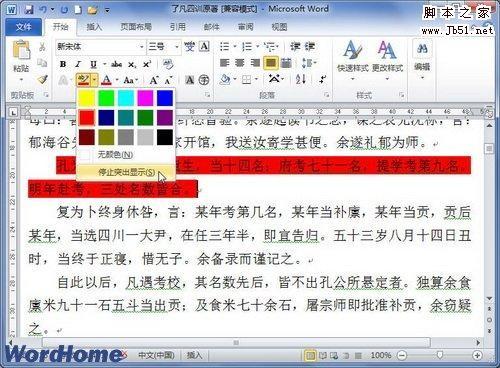
第3步,完成選擇所有需要突出顯示的文本或圖形后,在“突出顯示”下拉菜單中選擇“停止突出顯示”命令,或按下Esc鍵即可取消“突出顯示”功能,如圖2011120412所示。
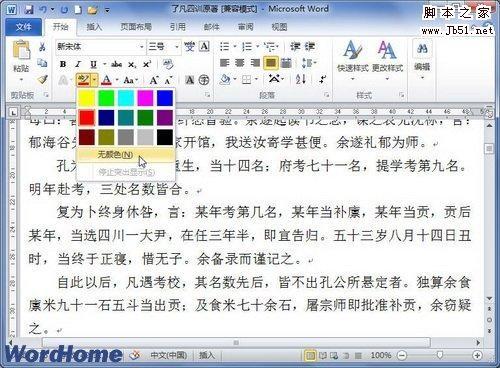
小提示:如果需要刪除Word文檔中的突出顯示,可以選中需要刪除突出顯示的文本,然后在“突出顯示”下拉菜單中選擇“無顏色”選項,如圖2011120413所示。
|
Copyright ? 2024 有趣生活 All Rights Reserve吉ICP備19000289號-5 TXT地圖HTML地圖XML地圖