當(dāng)前位置:首頁>科技> Word文檔中表格的單個單元格邊框怎么設(shè)置
發(fā)布時間:2025-09-23閱讀( 12)
|
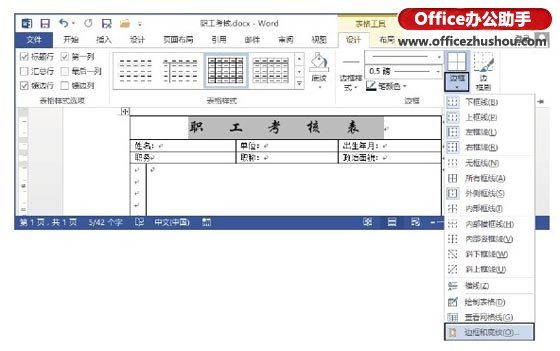
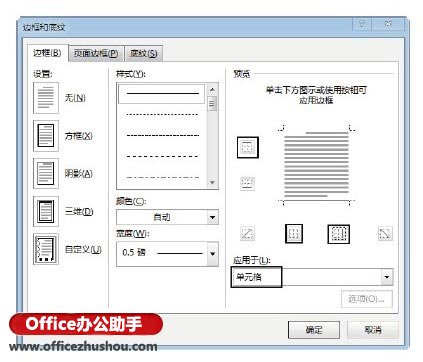
Word文檔中表格的單個單元格邊框怎么設(shè)置 1、在表格中選擇需要設(shè)置邊框的單元格,在“表格工具—設(shè)計”選項卡的“邊框”組中單擊“邊框”按鈕上的下三角按鈕,在展開的列表中選擇“邊框和底紋”選項,如圖1所示。 圖1 選擇“邊框和底紋”選項 2、打開“邊框和底紋”對話框,在預(yù)覽欄中單擊相應(yīng)的按鈕可以添加或取消邊框線,如當(dāng)按鈕
3、單擊“確定”按鈕關(guān)閉“邊框和底紋”對話框后,所選單元格上方、左側(cè)和右側(cè)的邊框被取消,如圖3所示。
|
歡迎分享轉(zhuǎn)載→ http://m.avcorse.com/read-575416.html
Copyright ? 2024 有趣生活 All Rights Reserve吉ICP備19000289號-5 TXT地圖HTML地圖XML地圖