|
隨著windows8的正式發布,很多IT同行已開始使用。老方也不例外。
由于本人的機器配置還算不錯,在此上安裝了VMware Workstation 9,進行了很多測試。
根據組網的需要,不免要用到如在windows 7上的本地回環網卡。
在windows 7的本地回環網卡的安裝方法老方已在BLOG中介紹過。
在windows 8中有何不同呢?
這兩種系統上的安裝方式均相同,均可以通過設備管理器及命令行的方式來進行。
但不同之處在于“本地回環網卡名稱”的變化:

方法一:通過設備管理器進行
1. 打開設備管理器,按下圖操作
設備管理器—機器名—右健—添加過時硬件
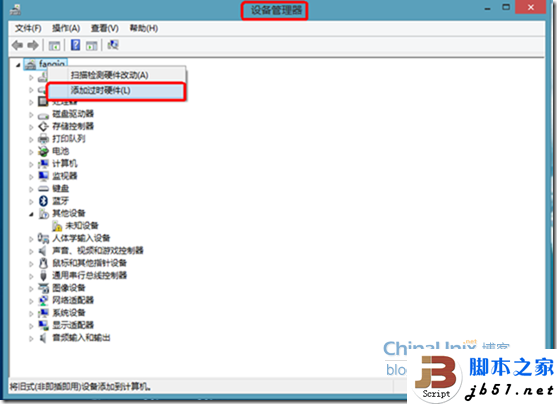
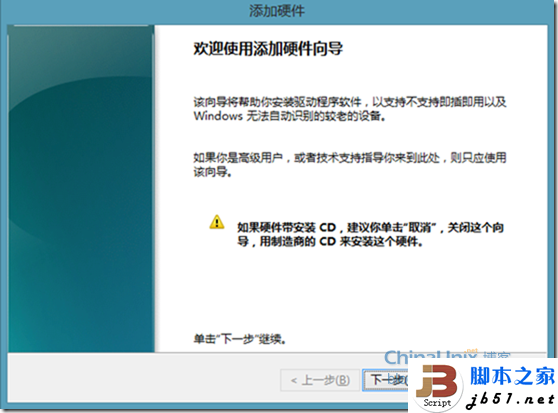
2. 點擊“添加過時硬件”后,就出現如下圖所示界面:
本界面接下來的操作和我介紹的第二個方法有同樣的界面,待會整合在一起介紹。
方法二:通過命令行進行
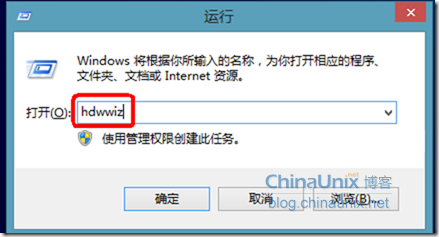
1. 鼠標放置在左下角,當顯示“開始”菜單時,右鍵,運行。
在運行框中輸入hdwwiz(硬件安裝向導)
2. 確定后,出現的界面和方法一中的第二個圖一樣。
接下來的操作就是兩種方法都一樣的步驟了:
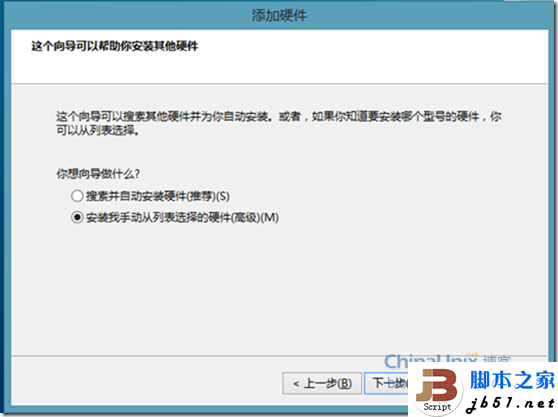
3. 方法一的第二個圖示,按“下一步”,勾選“安裝我手動從列表選擇的硬件(高級)”。
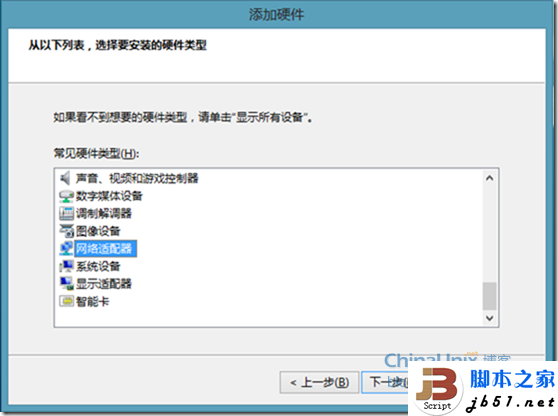
4. 下圖中,選擇“網絡適配器”,下一步。
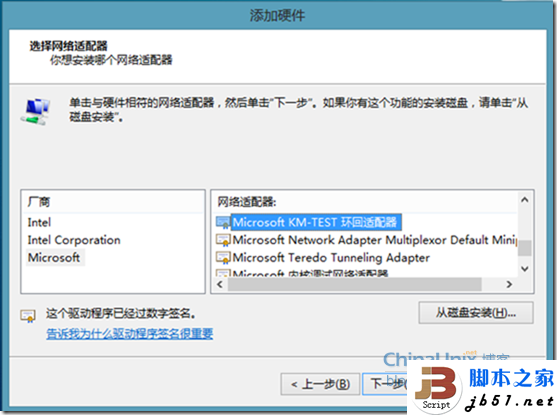
5. 下圖中,左側指定“Microsoft”,右側選擇“Microsoft KM-TEST”,下一步。
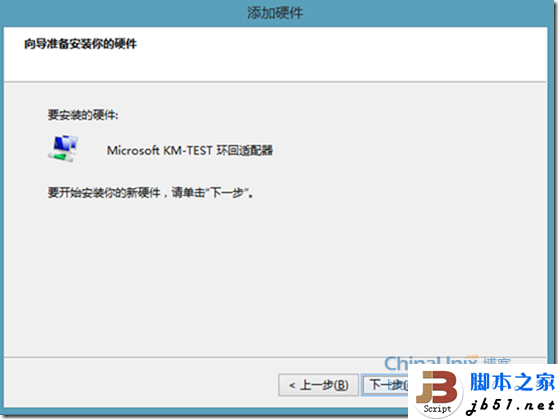
6. 下圖中,保持默認,下一步。
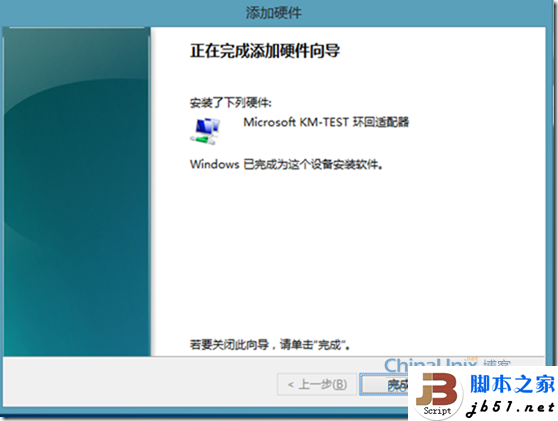
7. 下圖中,單擊“完成”,已完成本地回環網卡的安裝。
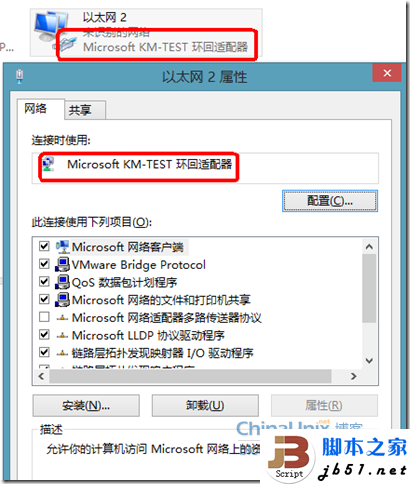
8. 安裝后的網卡及屬性
| 




