|
宏設置位于信任中心,更改宏設置時僅針對當前正在使用的 Office 程序。而不是針對所有 Office 2010 程序。但是,如果您在某個單位工作,系統管理員可能已經更改了默認設置,以防止任何人更改設置。我們可以通過在出現消息欄時啟用宏、在 Backstage 視圖中啟用宏、在出現安全警告時啟用一次宏。下面是各種情況下啟用宏的具體操作步驟并附有截圖,相信大家可以很容易看懂。
在出現消息欄時啟用宏
當您打開包含宏的文件時,會出現帶有防護圖標和“啟用內容”按鈕的黃色“消息欄”。如果您確信該宏或這些宏的來源可靠,請按以下說明操作:
1.在消息欄中,單擊“啟用內容”。
2.此時會打開該文件,并且它是受信任的文檔。
下面的圖像舉例說明了文件中存在宏時出現的消息欄。

在 Backstage 視圖中啟用宏
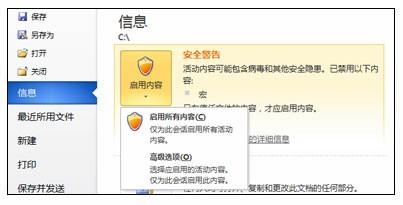
在出現黃色“消息欄”時啟用文件中的宏的另一種方法是使用“Microsoft Office Backstage 視圖”。
1.單擊“文件”選項卡。此時將顯示 Backstage 視圖。
2.在“安全警告”區域的“啟用內容”按鈕上,單擊下箭頭。
3.在“啟用所有內容”下,選中“始終啟用此文檔的活動內容”。
4.此時該文件會成為受信任的文檔。
下圖是“始終啟用此文檔的活動內容”和“高級選項”的示例。
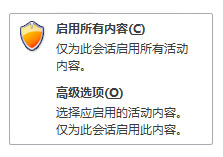
下圖是“啟用內容”選項的較大示例。
在出現安全警告時啟用一次宏
若要在文件打開狀態期間啟用宏,請按以下說明操作。如果關閉文件然后再重新打開它,則會重新出現警告。
1.單擊“文件”選項卡。此時將顯示 Backstage 視圖。
2.在“安全警告”區域的“啟用內容”按鈕上,單擊下箭頭。
3.選擇“高級選項”。
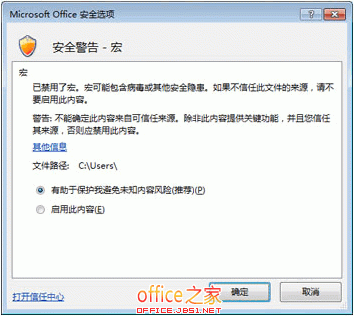
4.在“Microsoft Office 安全選項”對話框中,針對每個宏選擇“啟用此會話的內容”。
5.單擊“確定”。
下圖是宏的“安全選項”對話框的示例。
在信任中心更改宏設置
宏設置位于信任中心。但是,如果您在某個單位工作,系統管理員可能已經更改了默認設置,以防止任何人更改設置。
要點:在信任中心更改宏設置時,僅針對當前正在使用的 Office 程序更改宏設置。而不是針對所有 Office 2010 程序更改宏設置。
1.單擊“文件”選項卡。此時將打開 Backstage 視圖。
2.在“幫助”下,單擊“選項”;將出現“選項”對話框。
3.單擊“信任中心”,然后單擊“信任中心設置”。
4.在“信任中心”中,單擊“宏設置”。
5.根據需要進行選擇。單擊“確定
| 




