|
打開IE瀏覽器的時候,CPU經常會突然升高,而且每增加一個新選項卡,進程里就會多出一個IE*32的進程。這其實不是中毒或者插件的原因,而是win7系統默認“不合并”IE瀏覽器的進程數。下面我們就把這個設置更改了,完美解決CPU占用高的問題。
方法一:
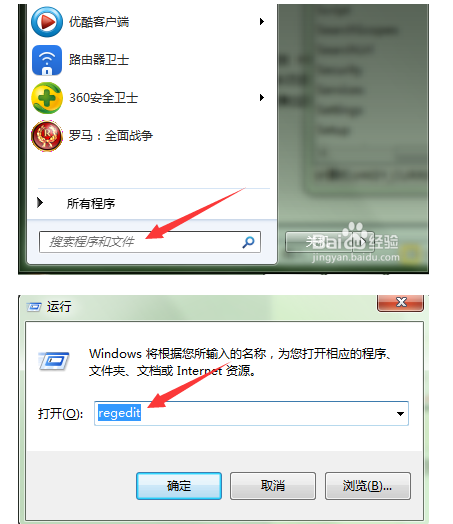
點擊“開始”——在搜索程序和文件里輸入“regedit”(注冊表編輯器);或者直接按鍵win R,調出”運行“,輸入regedit。
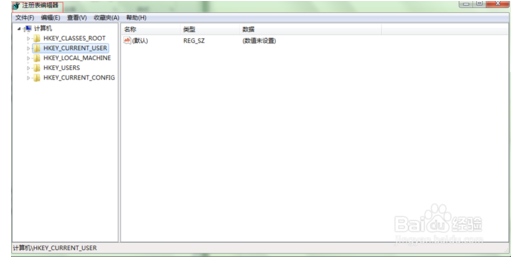
打開注冊表編輯器,如圖所示:
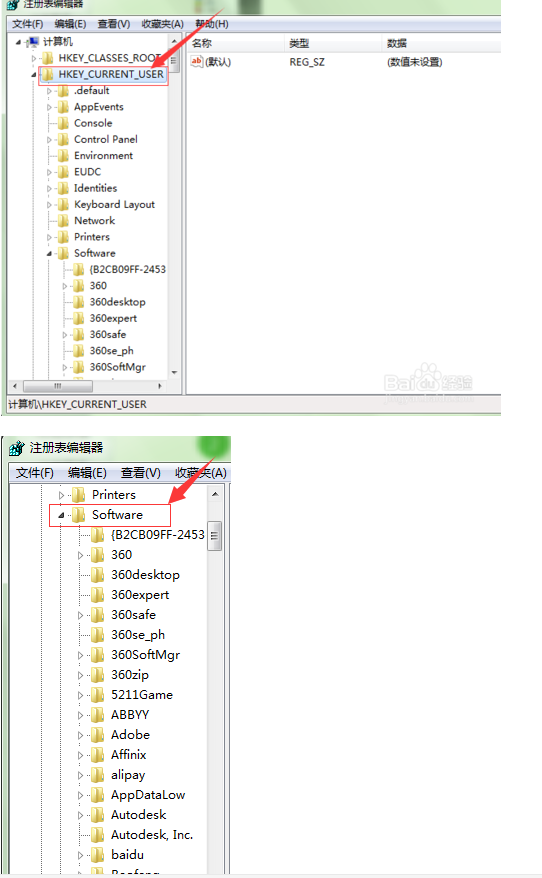
按照左側的側三角,依次展開文件夾菜單:HKEY_CURRENT_USER\Software\Microsoft\Internet Explorer\Main


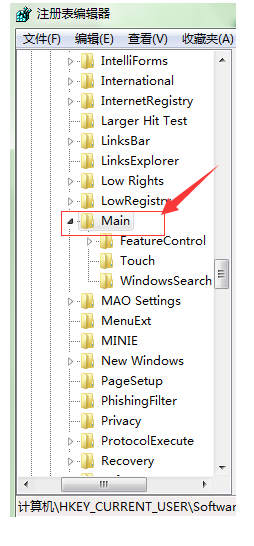
選中”Main“右側會顯示子內容。從中找到”TabProcGrowth“,并雙擊打開,將數值數據設置為”0“或者”1“。TabProcGrowth賦值為1,則表示允許系統最多可允許IE出現兩個進程,如果賦值為0,則表示IE只能有一個進程。一般我們設置為”0“。
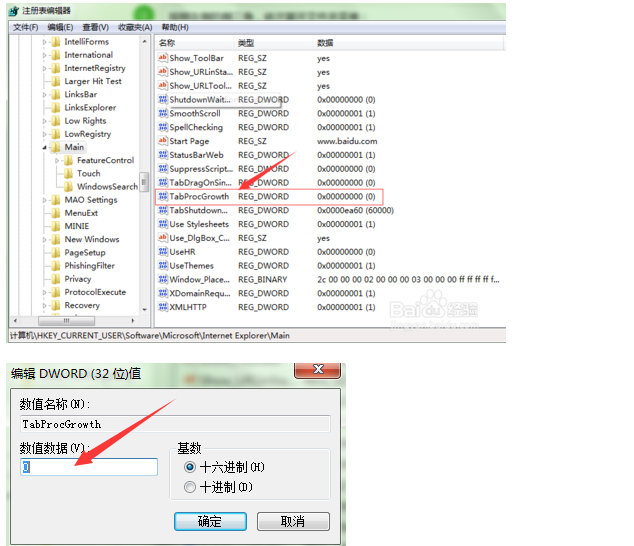
也有的用戶在Main中找不到”TabProcGrowth“,不必擔心,我們可以直接新建一個。右擊注冊表編輯器空白處,點擊”新建“,選中”DWORD(32-位)值(D)“。

新建之后,將”新值#1“名稱改為TabProcGrowth,雙擊打開,將數值數據填寫為”0“。保存關閉,不必重啟計算機。然后重新打開IE,不管開幾個選項卡,CPU都不會太高了。
方法二:
關閉縮略圖
點擊“計算機圖標” --> 組織 --> 文件夾和搜索選項 --> [查看]選項卡,在高級設置的列表中找到“始終顯示圖標,從不顯示縮略圖”選項,打上鉤,確定退出。也可以在控制面板,文件夾選項中,查看頁面下把相應的選項勾取就OK,以后就不會再有這種情況。(這樣做的缺點是不能看到縮略圖了)
方法三:
在任務管理器中直接結束explorer.exe進程 ,然后點[文件]->[新建任務],輸入explorer.exe,確定,這樣就可以好了。
但是當進入剛才導致假死的文件夾時,由于縮略圖索引沒有建立完畢,所以還是很有可能會再次導致假死。可以通過反復執行此步驟,直到縮略圖索引全部建立完畢,在此之后,進入那個文件夾就不會再有這個問題。但是進入別的含大量文件的文件夾,還是可能會出現。
補充:
有的時候在新建了大量文件(比如新裝了大型軟件后),Vista系統 會出現硬盤燈持續閃動,以及磁盤容量顯示不斷變化的現象,這其實很正常,這是 Vista系統 正在建立文件索引(用于加快訪問速度),所以不必擔心,等待這一過程結束就好了。
| 




