當前位置:首頁>生活> 臺式電腦怎么共享打印機
發布時間:2025-09-23閱讀( 16)
|
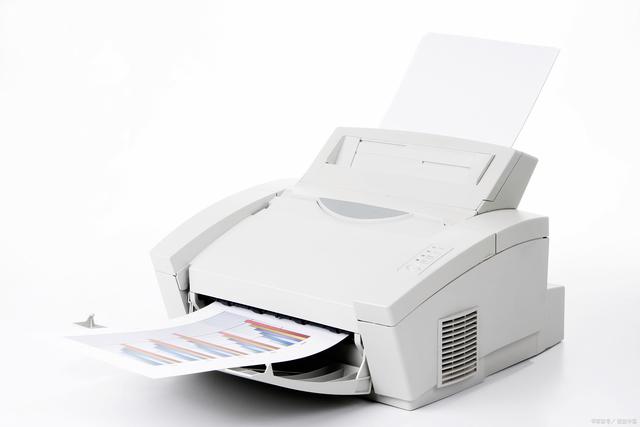
在臺式電腦上實現打印機的共享可以讓多臺設備使用同一臺打印機,為辦公環境或家庭網絡提供便利,下面我們具體展開講解。 步驟1:連接打印機 首先,在臺式電腦上連接并正確安裝打印機。確保打印機處于啟用狀態并連接到臺式電腦,可以通過USB連接或網絡連接進行。 步驟2:設置共享屬性 在臺式電腦上,打開“控制面板”并找到“設備和打印機”選項。在打印機列表中,找到要共享的打印機并右鍵點擊選擇“屬性”。 步驟3:啟用共享 在打印機屬性窗口中,切換到“共享”選項卡。啟用共享功能,通常可以在選項卡中勾選“共享此打印機”,然后為打印機命名。 步驟4:設置共享權限 在共享選項卡中,還可以設置共享權限,以確定其他設備在使用共享打印機時是否需要密碼或訪問權限。可以根據需求進行設置,然后點擊“應用”或“確定”保存設置。
步驟5:在其他設備上添加共享打印機 現在,在其他設備上添加共享打印機。例如,對于另一臺電腦,打開“控制面板”,找到“設備和打印機”選項,然后選擇“添加打印機”或“添加設備”。 步驟6:搜索和安裝共享打印機 系統會開始搜索可用的共享打印機。找到共享的打印機,并雙擊選擇添加。根據系統提示,系統會安裝驅動程序和配置共享打印機。 步驟7:測試打印 安裝完成后,可以嘗試打印測試文件來驗證共享打印機是否正常工作。選擇一個文件,右鍵點擊并選擇“打印”。確保正確選擇共享打印機,并檢查打印輸出是否符合預期。 附加提示: 確保臺式電腦和其他設備都連接到同一網絡,以便共享打印機。如果使用無線網絡,請確保信號強度穩定。 對于網絡打印機,可以使用IP地址或網絡名稱安裝共享打印機,具體步驟可能會有所不同。 如果共享打印機出現問題,可以嘗試重新啟動相關設備并檢查網絡連接。 |
Copyright ? 2024 有趣生活 All Rights Reserve吉ICP備19000289號-5 TXT地圖HTML地圖XML地圖